تیکتینگ چیست؟ #
در پرتال مشتریان دیدار، هر درخواست یا سؤال مشتری به یک تیکت (نوعی کارت)، تبدیل میشود تا تیم پشتیبانی به راحتی آن را بررسی کرده و پاسخ دهد. پرسش و پاسخها داخل همان تیکت ثبت میشوند تا چیزی گم نشود و همیشه بدانیم هر موضوع در چه مرحلهای است. و بهترین بخش؟ تیکتها تا همیشه در سوابق مشتری در CRM باقی میمانند و سابقه کاملی از تعاملها ایجاد میکنند.
مشتری چگونه درخواست ثبت میکند؟
#
مشتری وارد پرتال اختصاصی خود میشود؛ همان صفحهای که در اختیار هر مشتری قرار میدهید تا به راحتی درخواست خود را ثبت کند، وضعیت پاسخها را دنبال کند و با تیم پشتیبانی در ارتباط باشد. مشتریان دیگر نیازی به تماس تلفنی یا ارسال پیامهای پراکنده ندارند.
شروع کار با سیستم: #
پس از نصب و راهاندازی سیستم تیکتینگ، اولین قدم این است که لینک پرتال مشتریان را در دسترس مخاطبین خود قرار دهید. بهترین کار این است که این لینک را در سایت، نرمافزار، اپلیکیشن یا حتی شبکههای اجتماعی و پیامک در اختیار مشتریان بگذارید تا به راحتی بتوانند با شما ارتباط برقرار کنند.
ایجاد تیکت توسط مشتری: #
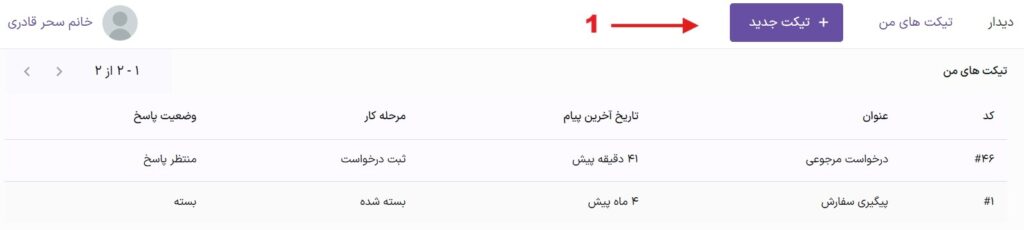
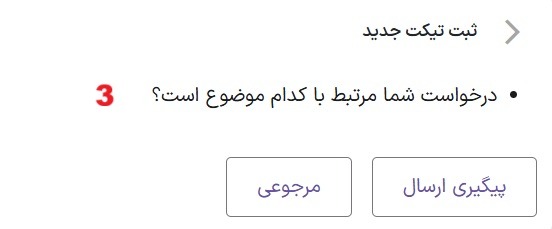
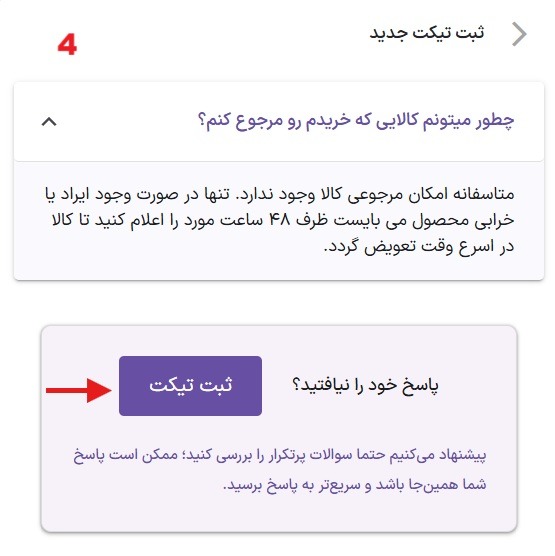
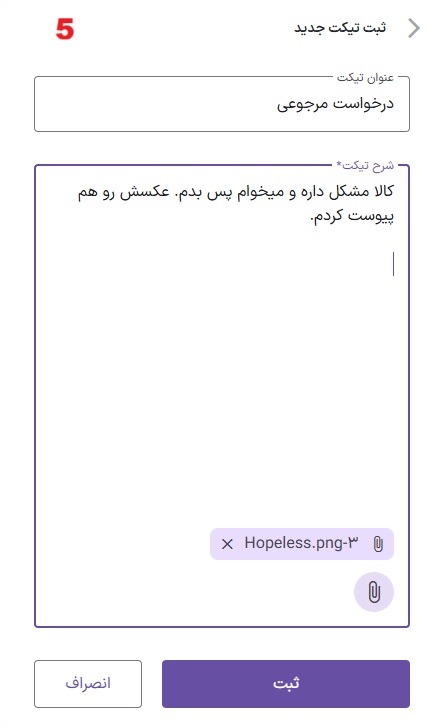
وقتی مشتری وارد پرتال میشود، میتواند با ثبت یک تیکت جدید درخواست خود را مطرح کند. ابتدا با کلیک بر روی دکمه ی “تیکت جدید” از مشتری سوال می شود که قصد ارتباط با کدام دپارتمان را دارد(مثلا فروش یا پشتیبانی)؟ با انتخاب دپارتمان در صورت وجود سوالات متداول (مرتبط با آن دپارتمان) ابتدا آن ها را مشاهده می کند تا شاید پاسخ خود را در همین مرحله بیابد و نیازی به ثبت تیکت نباشد. در غیر اینصورت فرآیند ثبت تیکت بسیار ساده است: مشتری عنوان و شرح موضوع را وارد میکند و در صورت نیاز میتواند عکس یا فایلی نیز پیوست تیکت کند.
علاوه بر این، مشتری میتواند سوابق تمام تیکتهای خود را مشاهده کند. این سوابق شامل عنوان، مرحله کار و وضعیت پاسخ است. با کلیک روی هر تیکت، محتوای مکالمه با تیم پشتیبانی نمایش داده میشود.

پاسخ به تیکتها: #
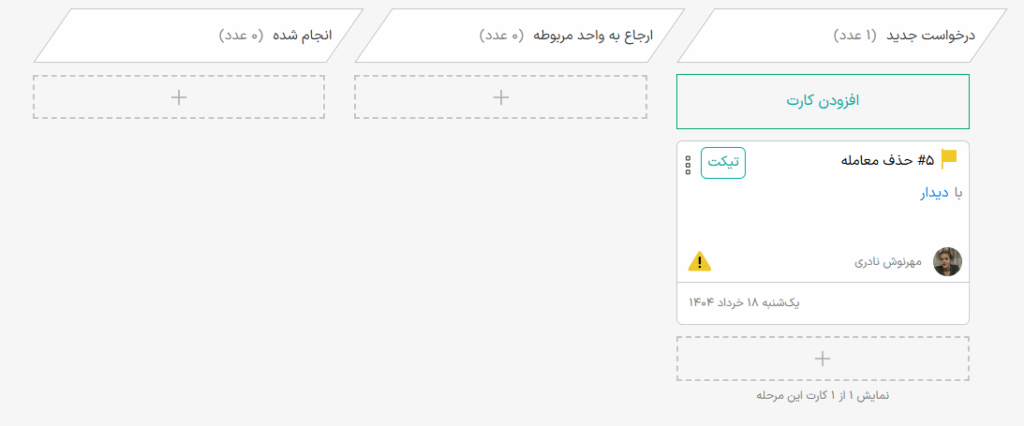
وقتی مشتری تیکتی ثبت میکند، یک کارت تیکت در پرونده او در دیدار ایجاد میشود. شما همه تیکتها را در قسمت کارتها و داخل کاریزی که از قبل تعریف کردهاید مشاهده خواهید کرد. مسئول پاسخگویی به تیکت، علاوه بر مشاهده در کاریز، از طریق قسمت اعلانها نیز نوتیفیکیشن دریافت می کند.
برای مثال، فرض کنید مشتری یک تیکت با عنوان “حذف معامله” ایجاد کرده است. این تیکت به صورت پیشفرض داخل کاریز پشتیبانی و در مرحله “درخواست جدید” قرار میگیرد.
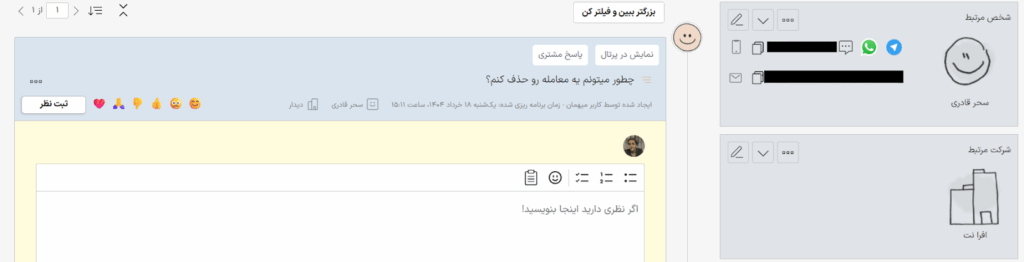
مسئول پاسخگویی، کارت را باز کرده و محتوای تیکت را بررسی میکند. اطلاعات مشتری سمت راست و شرح تیکت سمت چپ نمایش داده میشود.
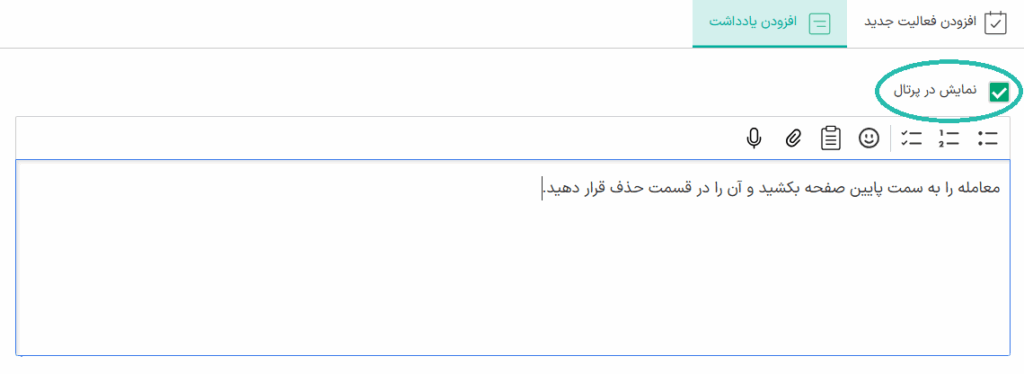
برای پاسخ به تیکت کافی است روی افزودن یادداشت کلیک کنید، متن پاسخ را بنویسید و گزینه نمایش در پرتال را فعال کنید. این گزینه اختیاری است تا در صورت نیاز، یادداشتی برای خودتان ذخیره کنید یا با منشن کردن همکاران، بدون اینکه مشتری از آن مطلع شود با یکدیگر مشورت کنید.
اطلاع رسانی به مشتری: #
پس از ثبت پاسخ، مشتری از طریق پیامک مطلع شده و میتواند وارد پرتال شود و پاسخ شما را مشاهده کند. مکالمه تا زمانی ادامه پیدا میکند که مشکل مشتری حل شود یا پاسخ مورد نظر ارائه شود.
بسته شدن تیکت و نظرسنجی: #
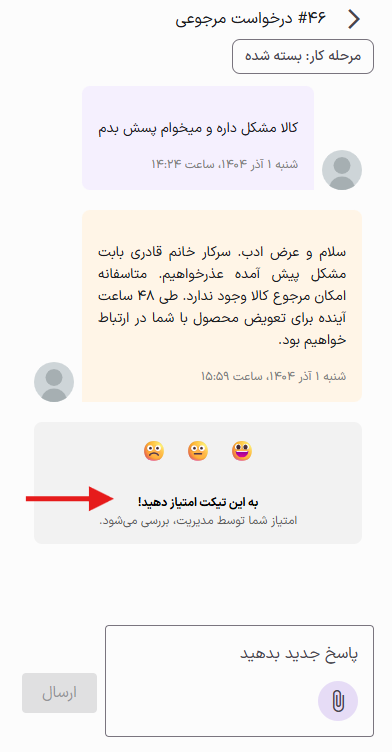
در نهایت، شخص مسئول (کارشناس پشتیبان) میتواند تیکت را ببندد و پس از بسته شدن، یک نظرسنجی برای مشتری ارسال میشود تا رضایت او از پاسخگویی ارزیابی شود. نتیجه نظرسنجی نیز در همان کارت تیکت قابل مشاهده است.
نکاتی که باید بدانید: #
- اگر خواستید خودتان شروعکننده تیکت باشید، کافی است در پرونده مشتری یک کارت از نوع تیکت ایجاد کرده و یادداشتهای لازم را اضافه کنید تا مشتری از طریق پرتال مطلع شود.
- بسیاری از تماسهای مشتریان ممکن است مربوط به پیگیری خرید یا سفارش باشد. با سیستم تیکتینگ میتوانید وضعیت سفارش را نیز در پرتال نمایش دهید و مشخص کنید مشتری چه مراحل و اطلاعاتی را مشاهده کند.


