اتصال دیدار به نرم افزار حسابداری حسابفا
با راهاندازی اتصال دیدار به نرمافزار حسابداری حسابفا، بین CRM و سیستم مالی شما یکپارچگی ایجاد میشود. از این پس فاکتورها، پیشفاکتورها و مشخصات مشتریان ثبتشده در دیدار میتوانند بدون نیاز به ثبت مجدد، در حسابفا نیز در دسترس باشند. این ارتباط بهصورت خودکار انجام میشود و کمک میکند فرآیندهای مالی دقیقتر، سریعتر و با خطای کمتر پیش بروند.
مراحل اتصال حسابفا به دیدار #
از قسمت تنظیمات —>اتصال به سرورهای دیگر —> تب حسابفا را انتخاب کنید.
در ابتدا بر روی دکمه فعالسازی “سیستم فاکتور و پیش فاکتور حسابفا” کلیک کنید.
در قسمت “تنظیمات اتصال” سه فیلد زیر را مشاهده می کنید:
- – آدرس پایه (که به صورت پیشفرض دارای مقدار است)
- – Api key
- – Login Token
برای دریافت API Key و Login Token وارد اکانت حسابفای خود شوید و از مسیر تنظیمات -—> تنظیمات مالی —-> تب API ، اطلاعات لازم را برداشته و در دیدار وارد کنید.
بر روی دکمه ی ” تست اتصال ” کلیک کنید. در صورتی که اطلاعات به درستی وارد شده باشند نام شرکت نمایش داده می شود. حالا روی دکمه ی ذخیره کلیک کنید.

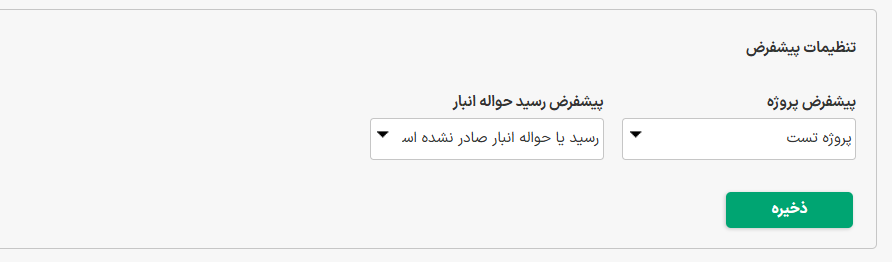
در صورتی که در حسابفا پروژه های مختلفی تعریف کرده اید در قسمت تنظیمات پیشفرض، می توانید پروژه ی مدنظر خود را انتخاب کنید (با انتخاب پروژه، فاکتور/پیشفاکتور های تولید شده پیشفرض در همان پروژه قرار می گیرند). در غیر این صورت این قسمت بدون مقدار خواهد بود.
در قسمت پیشفرض رسید حواله انبار نیز، مشخص کنید که فیلد اجباری وضعیت “رسید حواله انبار” مرتبط با فاکتور/پیشفاکتور با چه پیشفرضی در حسابفا پر شود.
صدور فاکتور/پیش فاکتور پس از اتصال #
حالا که تنظیمات اتصال به حسابفا انجام شد، از این به بعد تمامی پیش فاکتورها و فاکتورهای دیداری شما، در حسابفا ذخیره خواهند شد.
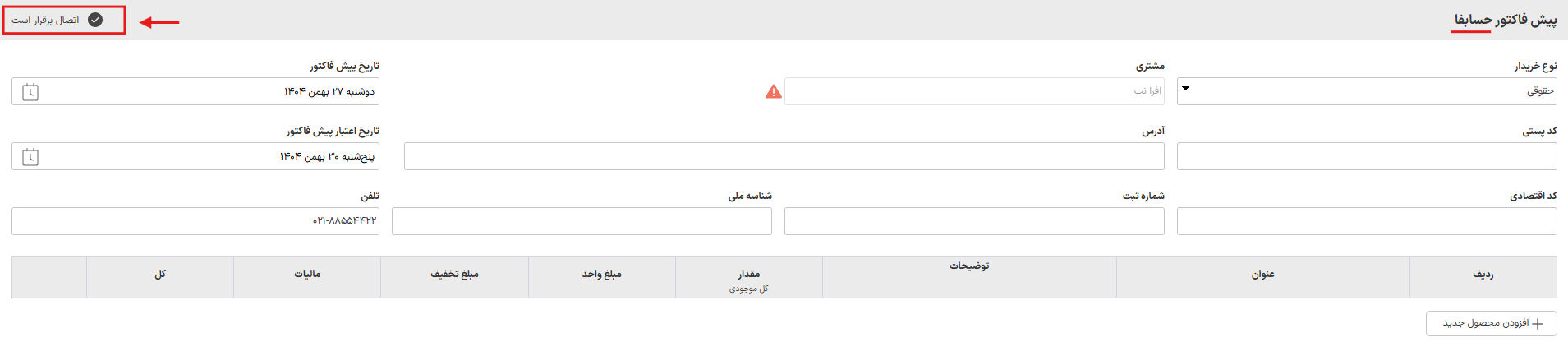
برای شروع وارد پرونده یکی از معاملات خود شوید و بر روی گزینه ایجاد پیش فاکتور کلیک کنید. در صورتی که اتصال به درستی برقرار شده باشد، در پنجره ی باز شده نام حسابفا و جمله ی ” اتصال برقرار است” را خواهید دید.
مشخصات خریدار #
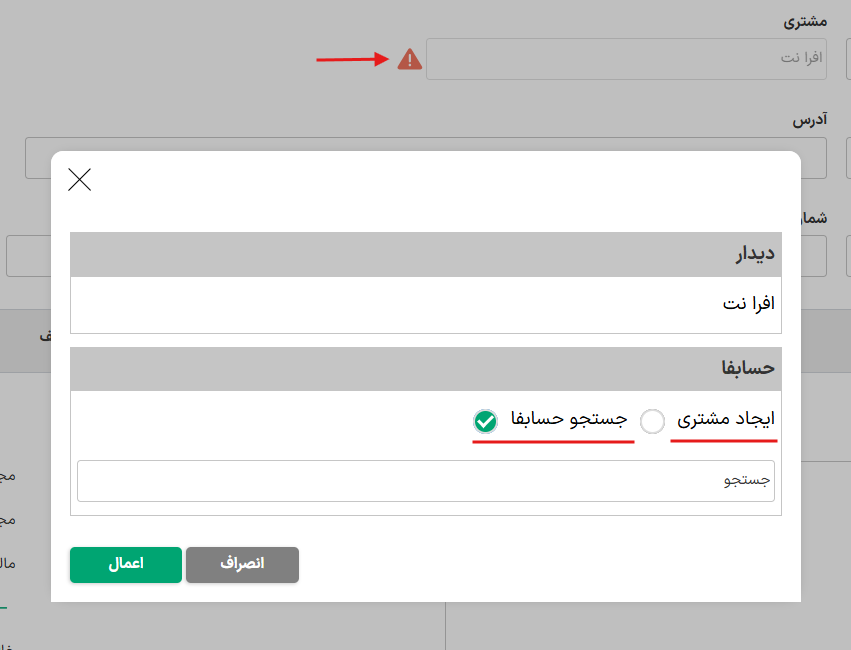
در کنار فیلد نام مشتری(حقیقی/حقوقی)، یک مثلث قرمز رنگ مشاهده می کنید. با کلیک بر روی آن در پنجره ی باز شده، می توانید مشتری را با اشخاص یا شرکت هایی که از پیش در حسابفا تعریف کرده اید تطبیق دهید. روی جستجوی حسابفا کلیک کنید و نام مشتری را در حسابفا جستجو کنید. از میان گزینه های پیشنهادی شخص یا شرکت مدنظر خود را انتخاب کنید.
در صورتی که مشتری از قبل در حسابفا وجود ندارد با انتخاب گزینه ی ” ایجاد مشتری، اطلاعات شخص یا شرکت دیداری را به حسابفای خود اضافه کنید.
محصولات #
ردیف محصولات مطابق با محصولاتی که در معامله تعریف کردید در پیش فاکتور نمایش داده می شوند. البته که امکان ویرایش آن ها وجود دارد.
نکته ی مهم: کد وارد شده محصولات در دیدار را با کد محصولات ثبت شده در حسابفا مطابقت دهید ! توجه داشته باشید کد در بخش محصول دیدار، با فیلد “کد کالا” (نه فیلد “کد”) در بخش کالا و خدمات حسابفا، تطابق داده می شود. برای مشاهده راهکارهای تطبیق کد محصولات در دو نرم افزار می توانید از این مقاله کمک بگیرید (تمامی موارد مشابه سپیدار است): روش های سینک کردن محصولات در دیدار و سپیدار :پایگاه دانش دیدار
در صورتی که پس از وارد کردن محصول در پیش فاکتور یا فاکتور، علامت اخطار قرمز به شما نشان داده شد یعنی محصولی با این کد در حسابفا وجود ندارد و احتمالا کد محصولات در دو نرم افزار یکسان نمی باشد. در این صورت باید این مورد را برطرف کنید.
در صورتی که علامت اخطار زرد رنگ را مشاهده کردید یعنی به این تعداد محصول وارد شده، در انبار موجود نیست.
و در صورتی که محصول موجود باشد علامت تیک سبز رنگ ظاهر خواهد شد.
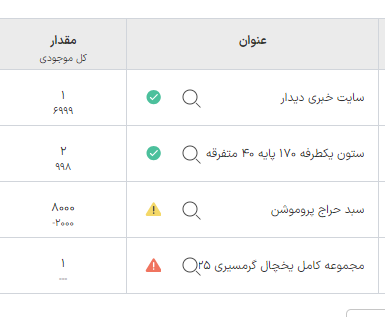
توجه داشته باشید در ستون مقدار کل موجودی، میتوانید میزان موجودی هر کالا را مشاهده کرده و بر اساس آن، مقدار مورد نظر خود را برای هر محصول وارد کنید.
پروژه #
در پایین صفحه گزینه ی پروژه به صورت پیش فرض بر روی گزینه ای که قبلا در تنظیمات پیشفرض اتصال به حسابفا مشخص کرده اید، قرار گرفته و قابل ویرایش است.
نکات مهم #
- – پس از ثبت پیش فاکتور با کلیک بر روی آیکن سه نقطه، امکان تبدیل آن به فاکتور وجود دارد.
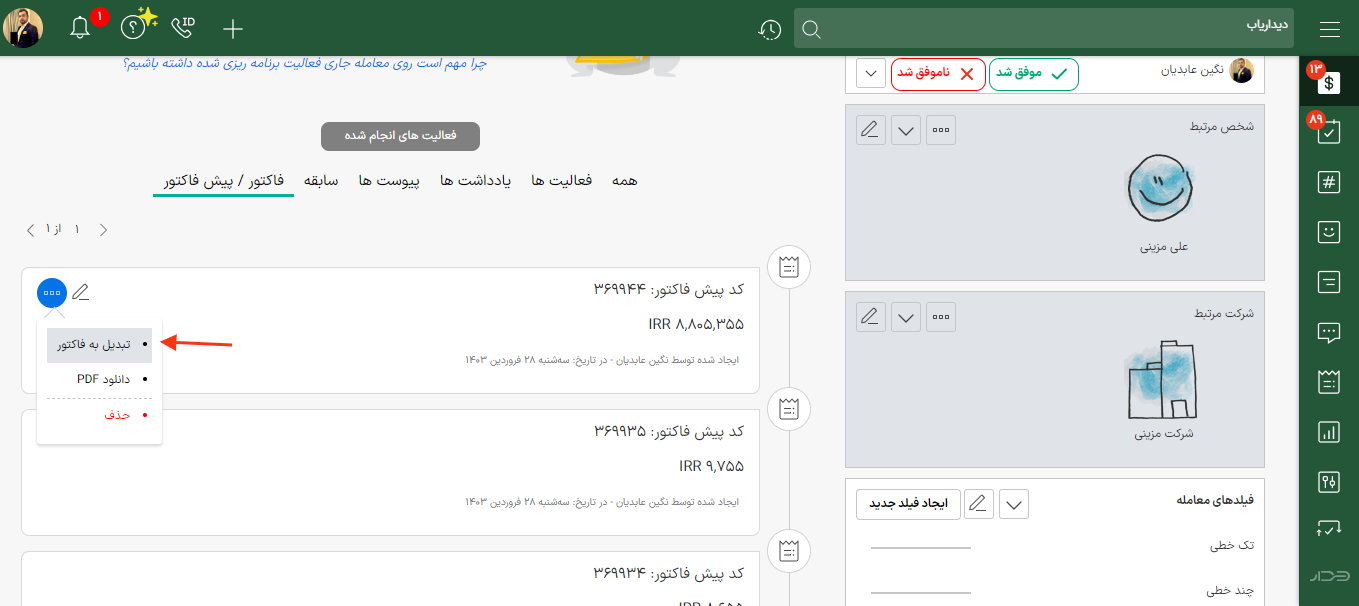
- – امکان چاپ فاکتور و پیش فاکتورها و نمایش آن ها در دیدار وجود دارد.
- – در صورتی که فاکتور و پیش فاکتورهای صادر شده در حسابفا ویرایش شوند، آخرین ویرایش انجام شده در دیدار نیز در دسترس خواهد بود.
- – امکان ایجاد محصول از داخل دیدار به حسابفا وجود ندارد و محصولات باید با هم سینک شوند.
- – فقط در صورتی که هم محصول و هم شخص/شرکت لینک شده باشد، امکان ایجاد فاکتور/پیش فاکتور وجود دارد.
- – در صورتی که پیش فاکتور خود را در دیدار به فاکتور تبدیل کرده باشید، همان پیش فاکتور در حسابفا به فاکتور تبدیل خواهد شد (فاکتور جدید تولید نخواهد شد).


