اتصال و استفاده از سرویس تلفنچی در دیدار #
با اتصال سرویس تلفنچی به دیدار، میتوانید تماسهای خود با مشتریان را مستقیماً از داخل دیدار مدیریت کنید؛ از روی شماره تلفن تماس بگیرید، سوابق تماسها را مشاهده کنید و در صورت وجود فایل صوتی تماس، آن را پخش یا به فعالیتهای دیدار پیوست کنید.
اتصال تلفنچی به دیدار #
برای استفاده از امکانات تلفنچی، ابتدا باید این سرویس را به حساب دیدار خود متصل کنید.
- از منوی «تنظیمات» وارد بخش «اتصال به سرورهای دیگر» شوید.
- تب «سرویس ویپ» را باز کنید و سرویس را فعال کنید.
- در بخش «سرویسدهنده»، گزینه «تلفنچی» را انتخاب کنید.
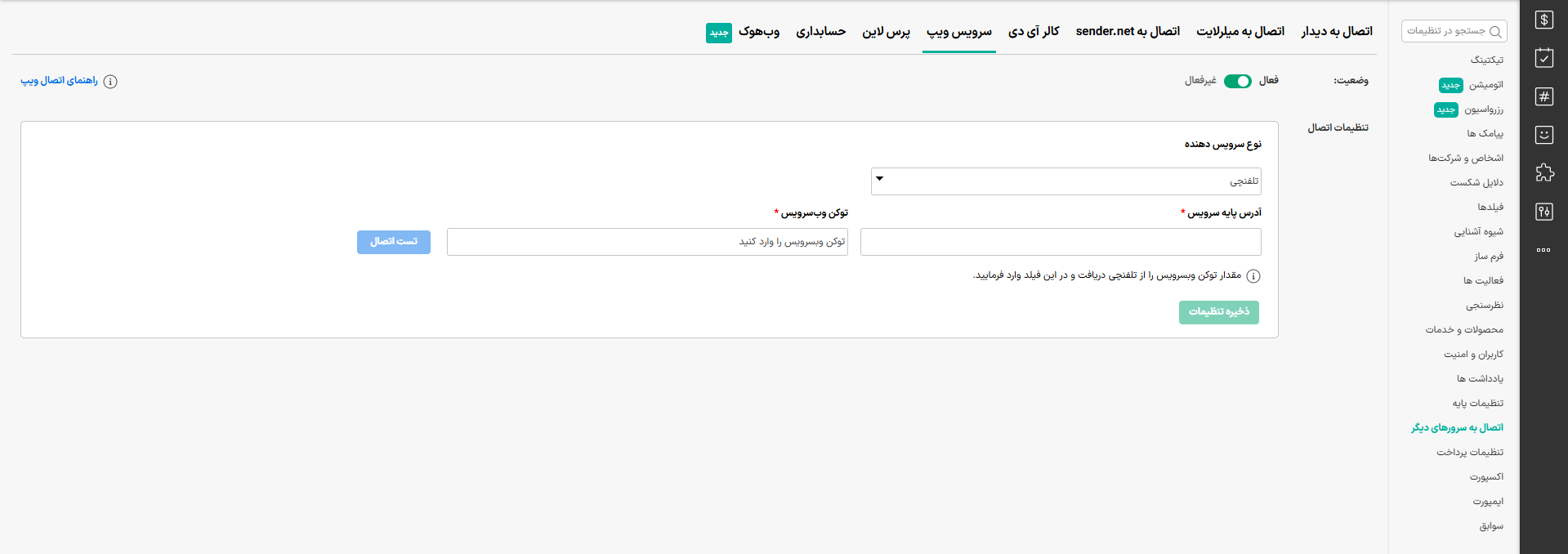
- اطلاعات «آدرس پایه سرویس» و «Webservice Token» را وارد کنید. این اطلاعات را میتوانید از پنل یا پشتیبانی تلفنچی دریافت کنید.
- روی «تست اتصال» کلیک کنید.
- اگر اتصال با موفقیت برقرار شد، روی «ذخیره تنظیمات» کلیک کنید.
قابلیتهایی که با اتصال تلفنچی به دیدار برای شما فعال میشود #
بعد از اتصال موفق تلفنچی میتوانید از قابلیتهای زیر استفاده کنید:
- برقراری تماس با کلیک روی شماره تلفن اشخاص و شرکتها
- مشاهده سوابق تماسهای ورودی و خروجی
- پخش فایل صوتی تماسهای ثبتشده، در صورت در دسترس بودن فایل صوتی
- پیوست فایل صوتی تماس به فعالیتهای دیدار
برقراری تماس با کلیک روی شماره #
برای اینکه بتوانید با کلیک روی شماره تلفن یک شخص یا شرکت تماس برقرار کنید، علاوه بر اتصال تلفنچی باید شماره داخلی خودتان را نیز در دیدار تنظیم کنید.
تنظیم شماره داخلی برای برقراری تماس #
این تنظیم برای هر کاربر بهصورت جداگانه انجام میشود. شمارهای که در دیدار وارد میکنید باید همان شماره داخلی شما در نرمافزار ویپی باشد که روی سیستم خود استفاده میکنید.
- از منوی «تنظیمات» وارد «اتصال به سرورهای دیگر» شوید.
- تب «کالرآیدی» را باز کنید.
- گزینه «کالرآیدی» را فعال کنید و روی «ذخیره» کلیک کنید.
- یکبار صفحه دیدار را رفرش کنید.
بعد از رفرش، آیکن تلفن در نوار بالای دیدار نمایش داده میشود.

- روی آیکن تلفن کلیک کنید و گزینه «تنظیمات کالرآیدی» را انتخاب کنید.
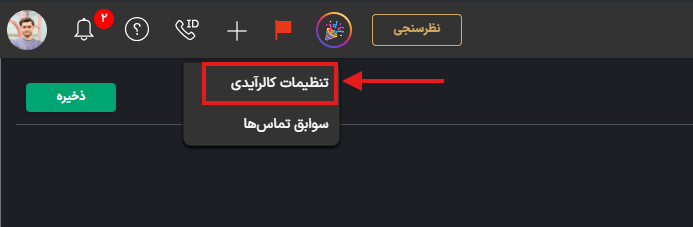
- در پنجره بازشده، حداقل یک «شماره داخلی» برای کاربر خود وارد کنید.
- روی «ذخیره تنظیمات» کلیک کنید.
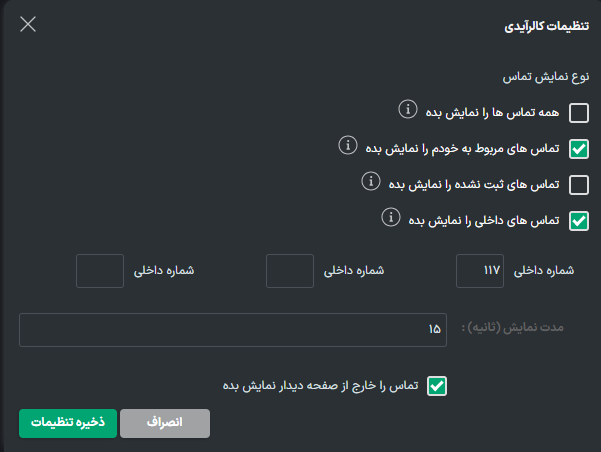
نکته: برای قابلیت برقراری تماس با کلیک روی شماره، واردکردن شماره داخلی کافی است. سایر گزینههای موجود در پنجره «تنظیمات کالرآیدی» مربوط به تنظیمات نمایش Pop-up تماس هستند و ارتباطی با این قابلیت ندارند.
تماس با شخص یا شرکت #
بعد از ذخیره شماره داخلی:
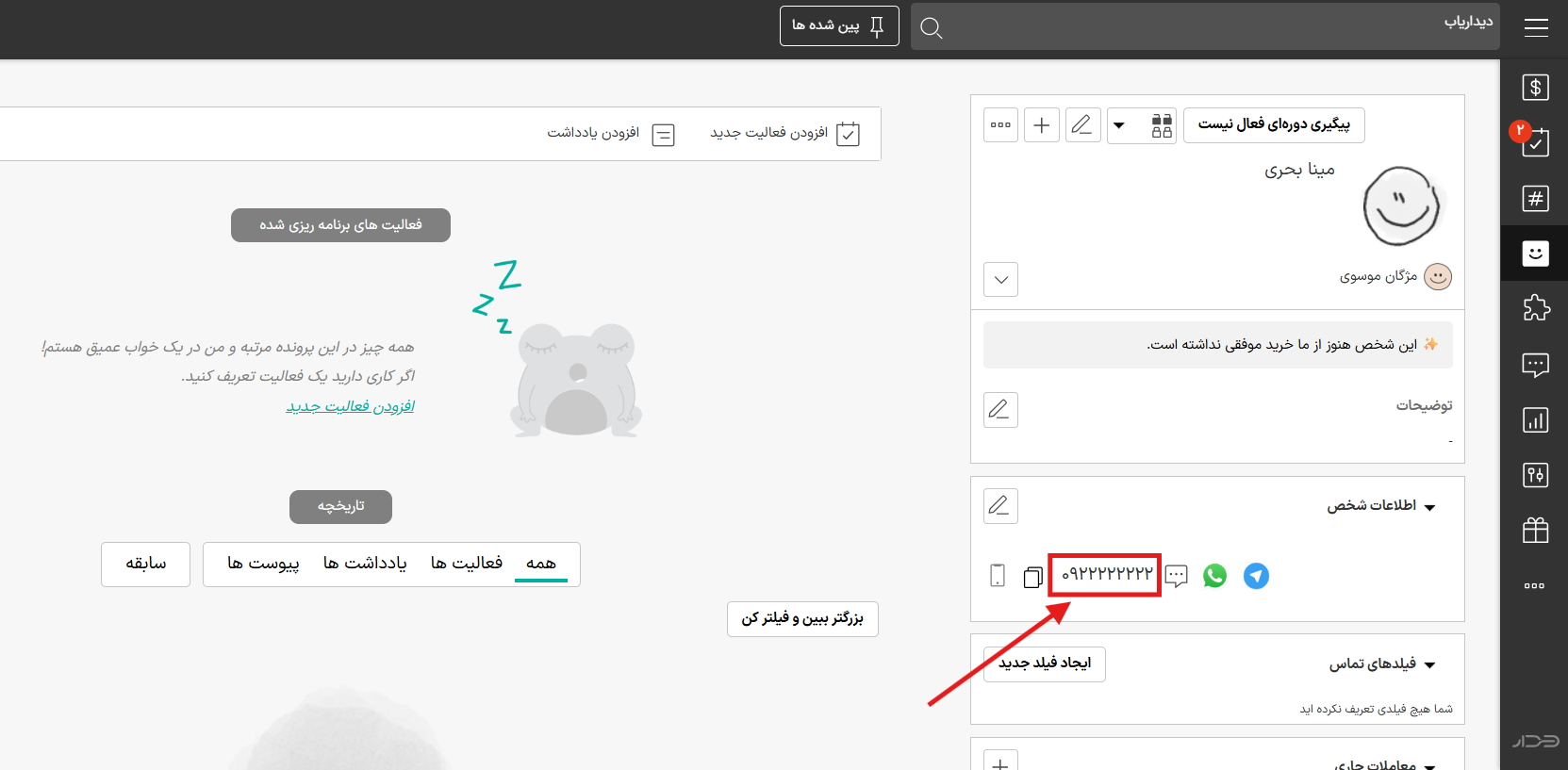
- روی شماره تلفن شخص یا شرکت موردنظر در دیدار کلیک کنید.
- برقراری تماس را تأیید کنید.
- درخواست تماس روی همان شماره داخلی که در تنظیمات کالرآیدی ثبت کردهاید نمایش داده میشود.
به همین دلیل، حتماً شماره داخلیای را در دیدار وارد کنید که در نرمافزار ویپ روی سیستم خودتان فعال است.
اگر هنگام تماس خطای ثبت شماره داخلی را مشاهده کردید #
اگر هنگام کلیک روی شماره با پیام زیر مواجه شدید:
«لطفاً ابتدا از بخش تنظیمات کالرآیدی شماره داخلی خود را ثبت نمایید»
یعنی هنوز برای کاربر شما شماره داخلی ثبت نشده است. مراحل بخش «تنظیم شماره داخلی برای برقراری تماس» را انجام دهید و دوباره تماس را امتحان کنید.
اگر شماره داخلی را ثبت کردهاید اما تماس همچنان برقرار نمیشود، فعالبودن سرویس تلفنچی و اطلاعات اتصال آن را نیز بررسی کنید.
مشاهده سوابق تماس #
برای مشاهده تماسهای ثبتشده یک شخص یا شرکت:
- وارد پرونده آن شخص یا شرکت شوید.
- از منوی سهنقطه، گزینه «دریافت سوابق تماس» را انتخاب کنید.
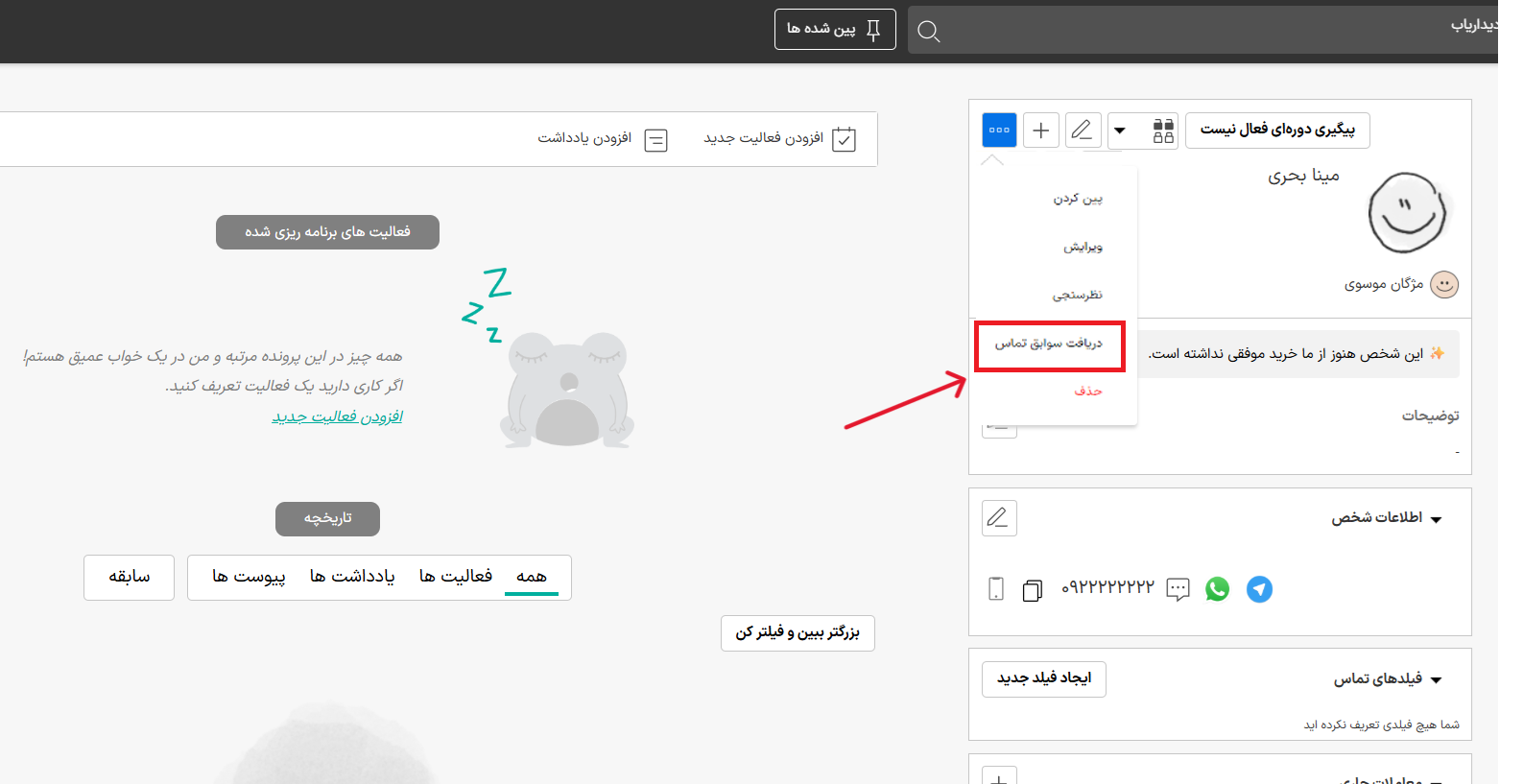
تماسهای خروجی بهصورت پیشفرض نمایش داده میشوند و در هر ردیف میتوانید اطلاعاتی مانند تاریخ، ساعت و وضعیت تماس را مشاهده کنید.
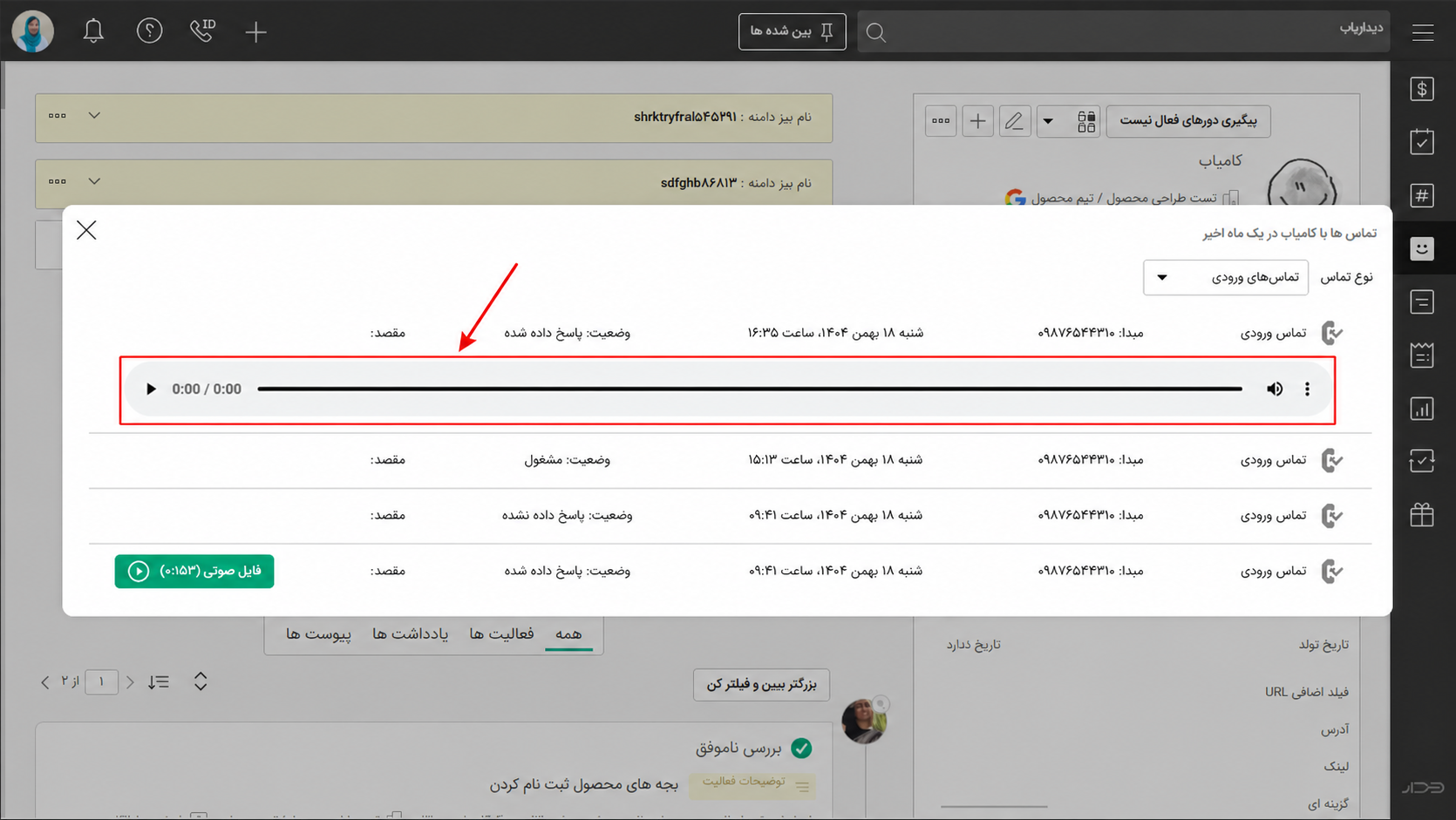
با تغییر فیلتر «نوع تماس» میتوانید تماسهای ورودی یا خروجی را مشاهده کنید.

اگر فایل صوتی یک تماس در دسترس باشد، گزینه «فایل صوتی» در کنار آن نمایش داده میشود و میتوانید فایل را پخش کنید.
پیوست فایل صوتی تماس به فعالیت #
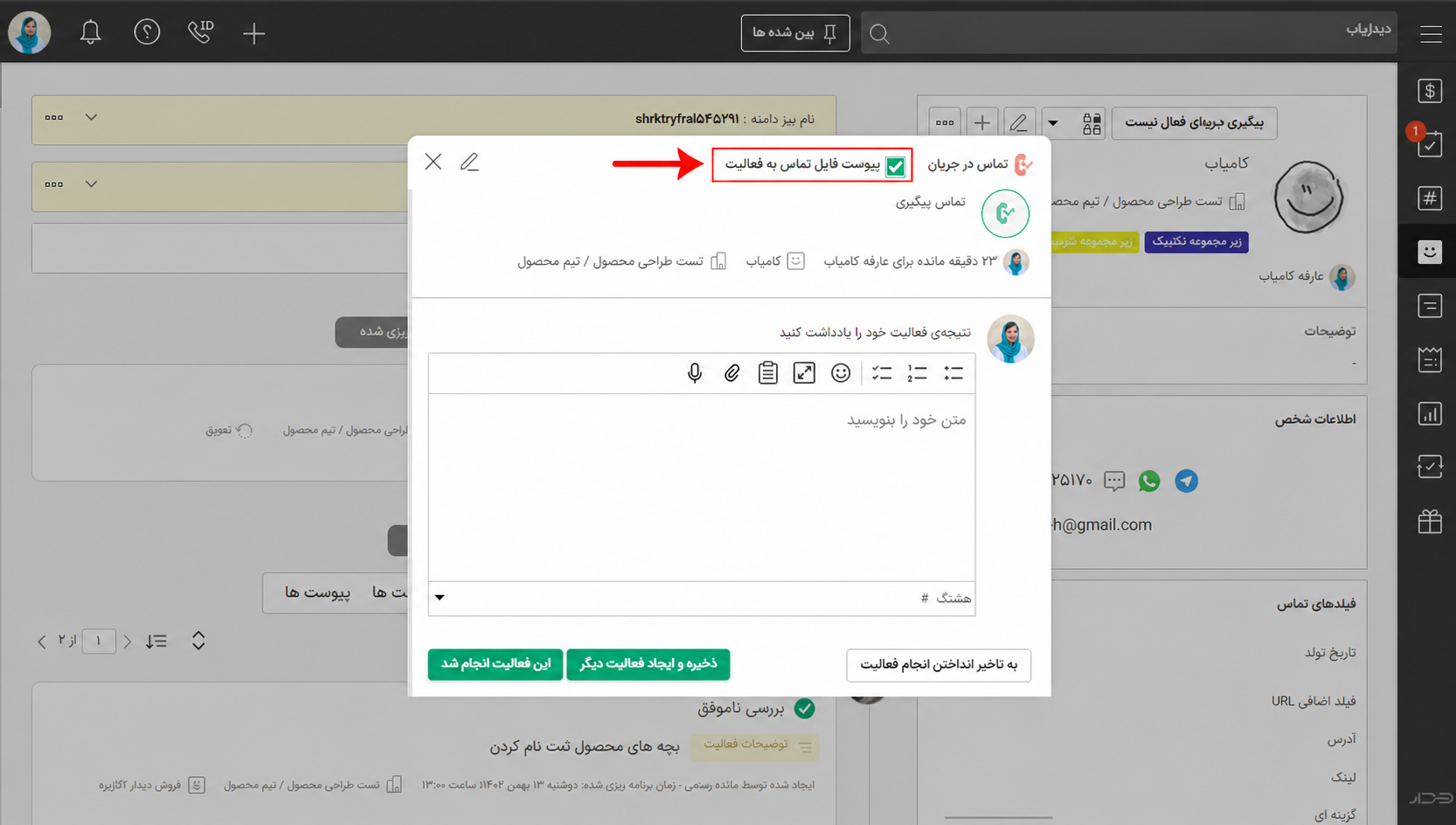
هنگام ایجاد یا انجام یک فعالیت، اگر در حال تماس باشید، گزینه «پیوست فایل تماس به فعالیت» نمایش داده میشود.
با فعالکردن این گزینه، فایل صوتی تماس به همان فعالیت متصل میشود.
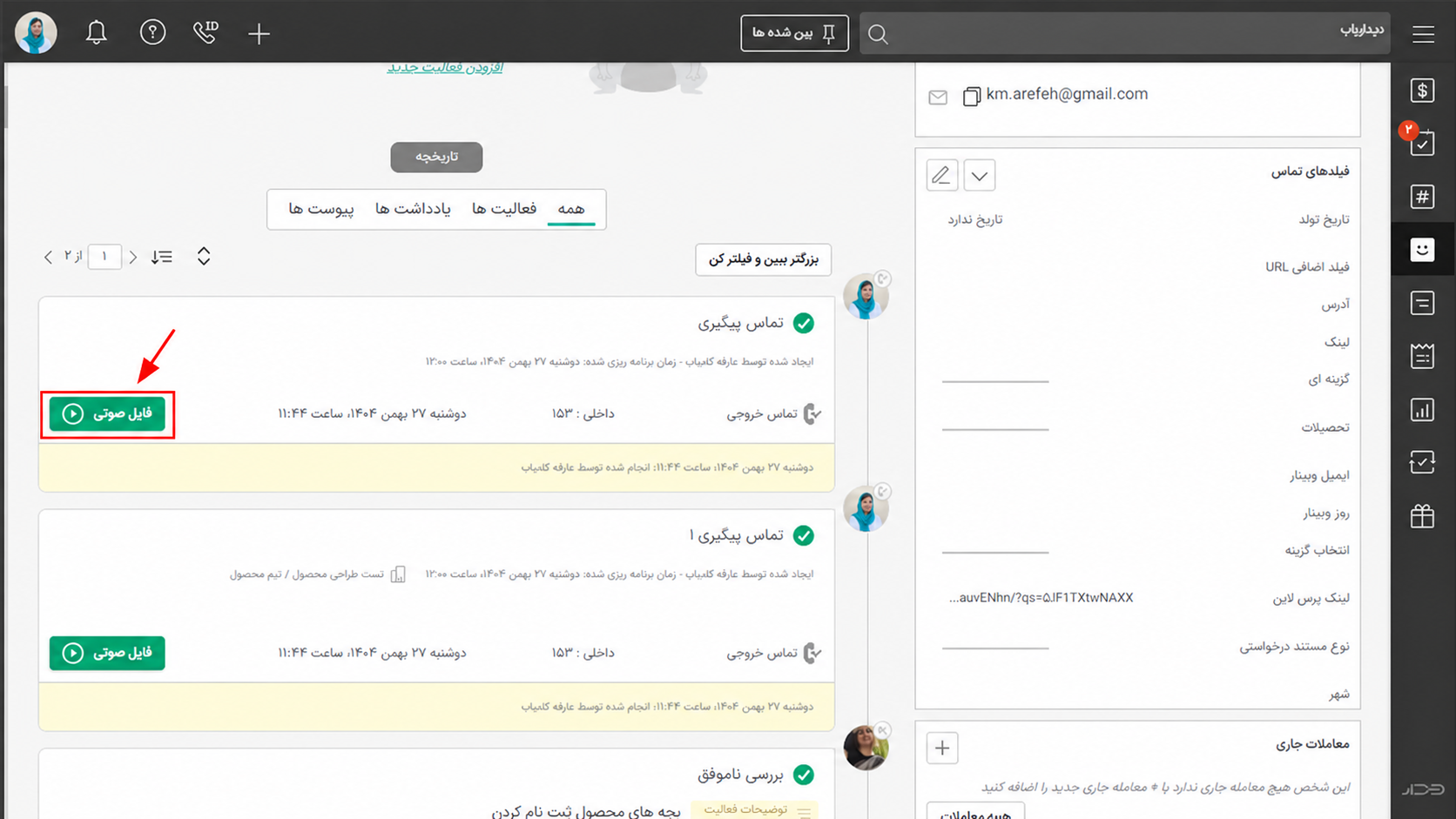
بعد از ذخیره یا انجام فعالیت، در صورتی که فایل تماس به آن پیوست شده باشد، گزینه «فایل صوتی» در فعالیت نمایش داده میشود و میتوانید تماس را پخش کنید. یک فعالیت میتواند بیش از یک فایل صوتی نیز تماس داشته باشد.
نکته مهم #
اگر سرویس تلفنچی را غیرفعال کنید، امکان برقراری تماس از داخل دیدار، مشاهده سوابق تماس و پیوست فایل صوتی تماس در دسترس نخواهد بود.


