- اتصال و استفاده از سرویسهای ویپ در دیدار
- کدام سرویسهای ویپ را میتوان به دیدار متصل کرد؟
- قبل از شروع
- سرویس ویپ را به دیدار متصل کنید
- بعد از اتصال چه قابلیتهایی فعال میشود؟
- شماره داخلی خود را برای برقراری تماس تنظیم کنید
- با یک شخص یا شرکت تماس بگیرید
- سوابق تماس یک شخص یا شرکت را مشاهده کنید
- فایل صوتی تماس را پخش کنید
- فایل صوتی تماس را به فعالیت پیوست کنید
- اگر تماس برقرار نشد چه چیزهایی را بررسی کنم؟
اتصال و استفاده از سرویسهای ویپ در دیدار #
با اتصال سرویس ویپ به دیدار، میتوانید تماسهای خود با مشتریان را مستقیماً از داخل دیدار مدیریت کنید؛
از روی شماره تلفن تماس بگیرید، سوابق تماسها را مشاهده کنید و در صورت وجود فایل صوتی تماس،
آن را پخش یا به فعالیتهای دیدار پیوست کنید.
کدام سرویسهای ویپ را میتوان به دیدار متصل کرد؟ #
در حال حاضر میتوانید یکی از سرویسدهندههای زیر را به دیدار متصل کنید:
تلفنچی
تیبا سامانه
دفتر شما
تنها کافی است هنگام راهاندازی، سرویسدهندهای را که از آن استفاده میکنید انتخاب کنید.
قبل از شروع #
برای اتصال سرویس ویپ به دیدار، به اطلاعات اتصال سرویسدهنده خود نیاز دارید.
- آدرس پایه سرویس
- Webservice Token
- در صورتی که میخواهید از داخل دیدار تماس برقرار کنید،
شماره داخلی
خود را نیز باید بدانید.
برای راهاندازی، سه کار اصلی انجام میدهید:
سرویس ویپ را به دیدار متصل کنید
شماره داخلی خود را در دیدار ثبت کنید
تماس و دریافت سوابق را آزمایش کنید
سرویس ویپ را به دیدار متصل کنید #
- از منوی تنظیمات وارد بخش اتصال به سرورهای دیگر شوید.
- تب سرویس ویپ را باز کنید.
- سرویس ویپ را فعال کنید.
- در بخش سرویسدهنده یکی از گزینههای زیر را انتخاب کنید:
- تلفنچی
- تیبا سامانه
- دفتر شما
- اطلاعات
آدرس پایه سرویس
و
Webservice Token
را وارد کنید. - روی
تست اتصال
کلیک کنید. - پس از برقراری موفق اتصال، روی
ذخیره تنظیمات
کلیک کنید.
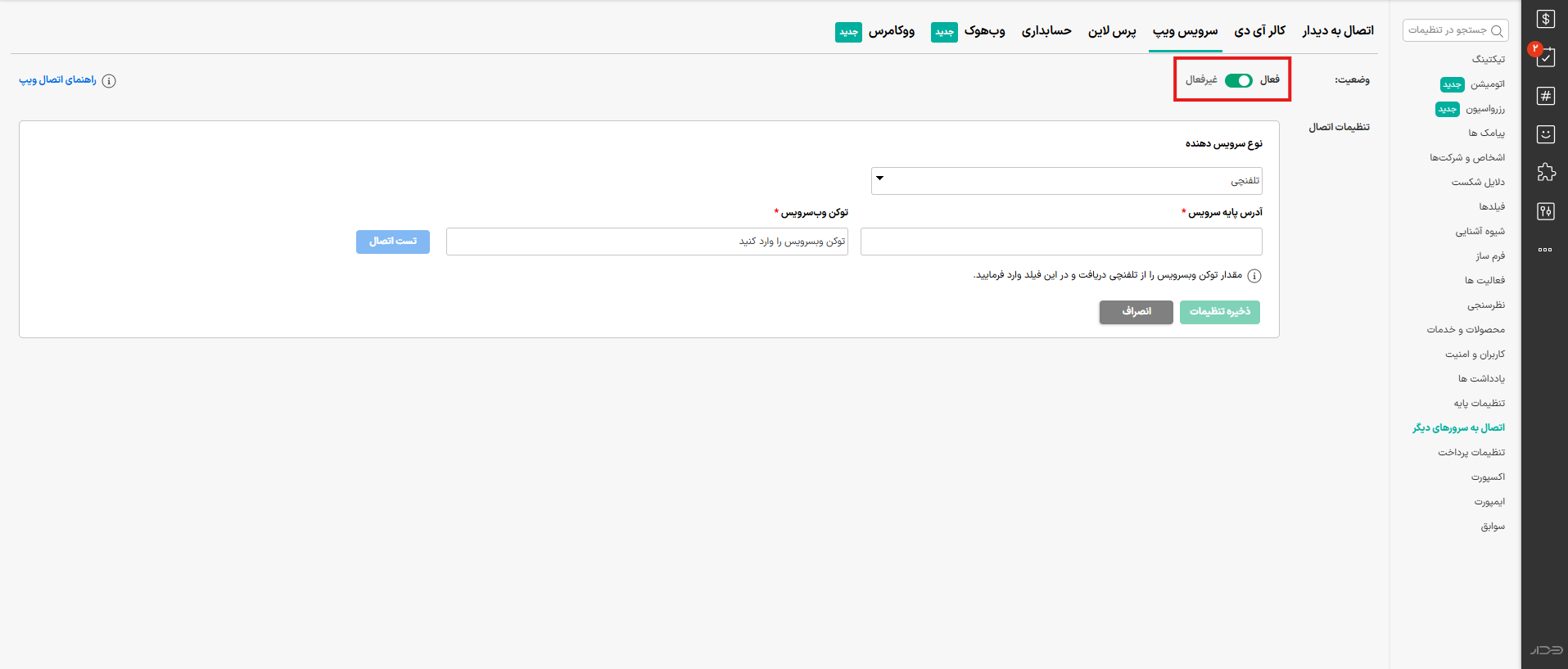
مراحل بعدی برای هر سه سرویس یکسان است.
بعد از اتصال چه قابلیتهایی فعال میشود؟ #
بعد از اتصال موفق سرویس ویپ میتوانید از امکانات زیر در دیدار استفاده کنید:
- تماس از داخل دیدار:
با کلیک روی شماره تلفن اشخاص و شرکتها تماس برقرار کنید. - مشاهده سوابق تماس:
تماسهای ورودی و خروجی یک شخص یا شرکت را مشاهده کنید. - پخش فایل صوتی:
در صورت در دسترس بودن فایل صوتی تماس، آن را مستقیماً از دیدار پخش کنید. - پیوست فایل تماس به فعالیت:
فایل صوتی تماس را به فعالیت مربوط به همان تماس متصل کنید.
شماره داخلی خود را برای برقراری تماس تنظیم کنید #
برای اینکه بتوانید با کلیک روی شماره تلفن یک شخص یا شرکت تماس برقرار کنید،
علاوه بر اتصال سرویس ویپ باید
شماره داخلی خودتان
را نیز در دیدار ثبت کنید.
شمارهای که در دیدار وارد میکنید باید همان شماره داخلی شما در نرمافزار ویپی باشد
که روی سیستم خود استفاده میکنید.
- از منوی تنظیمات وارد اتصال به سرورهای دیگر شوید.
- تب کالرآیدی را باز کنید.
- گزینه وضعیت را فعال کنید
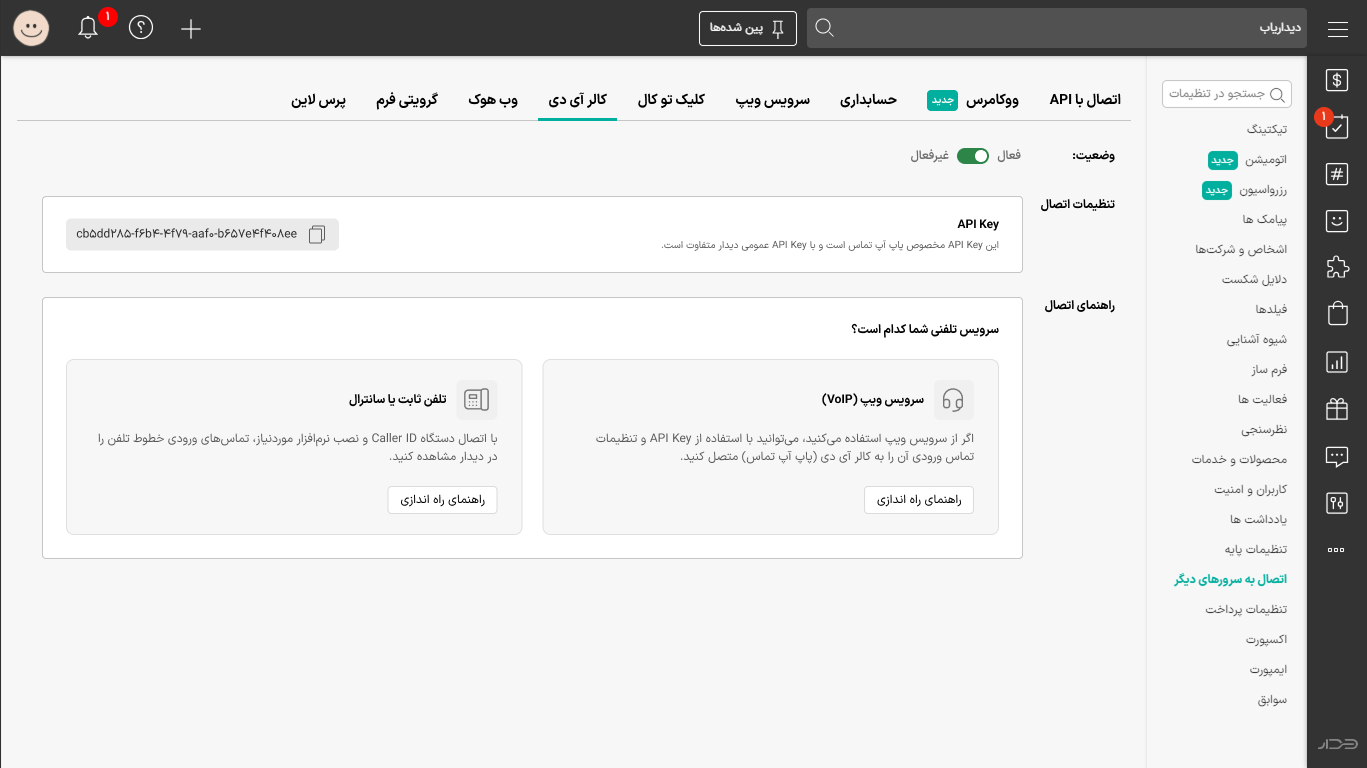
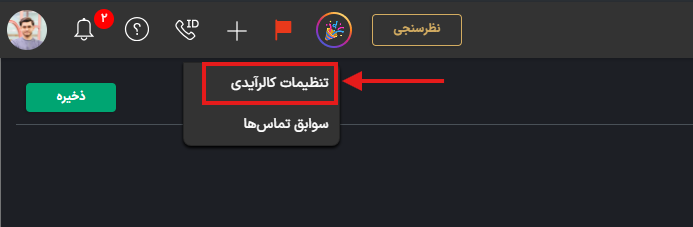
بعد از فعال کردن وضعیت کالرآیدی، آیکن تلفن در نوار بالای دیدار نمایش داده میشود.
- روی آیکن تلفن کلیک کنید و تنظیمات کالرآیدی را انتخاب کنید.
- در پنجره بازشده حداقل یک شماره داخلی برای کاربر خود وارد کنید.
- روی ذخیره تنظیمات کلیک کنید.

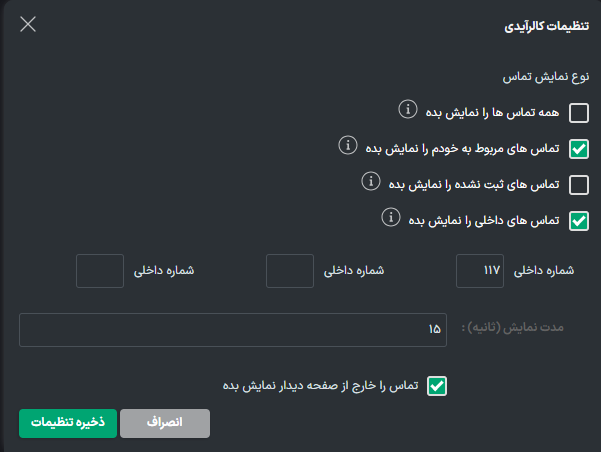
سایر گزینههای پنجره «تنظیمات کالرآیدی» مربوط به تنظیمات نمایش Pop-up تماس هستند
و ارتباطی با این قابلیت ندارند.
با یک شخص یا شرکت تماس بگیرید #
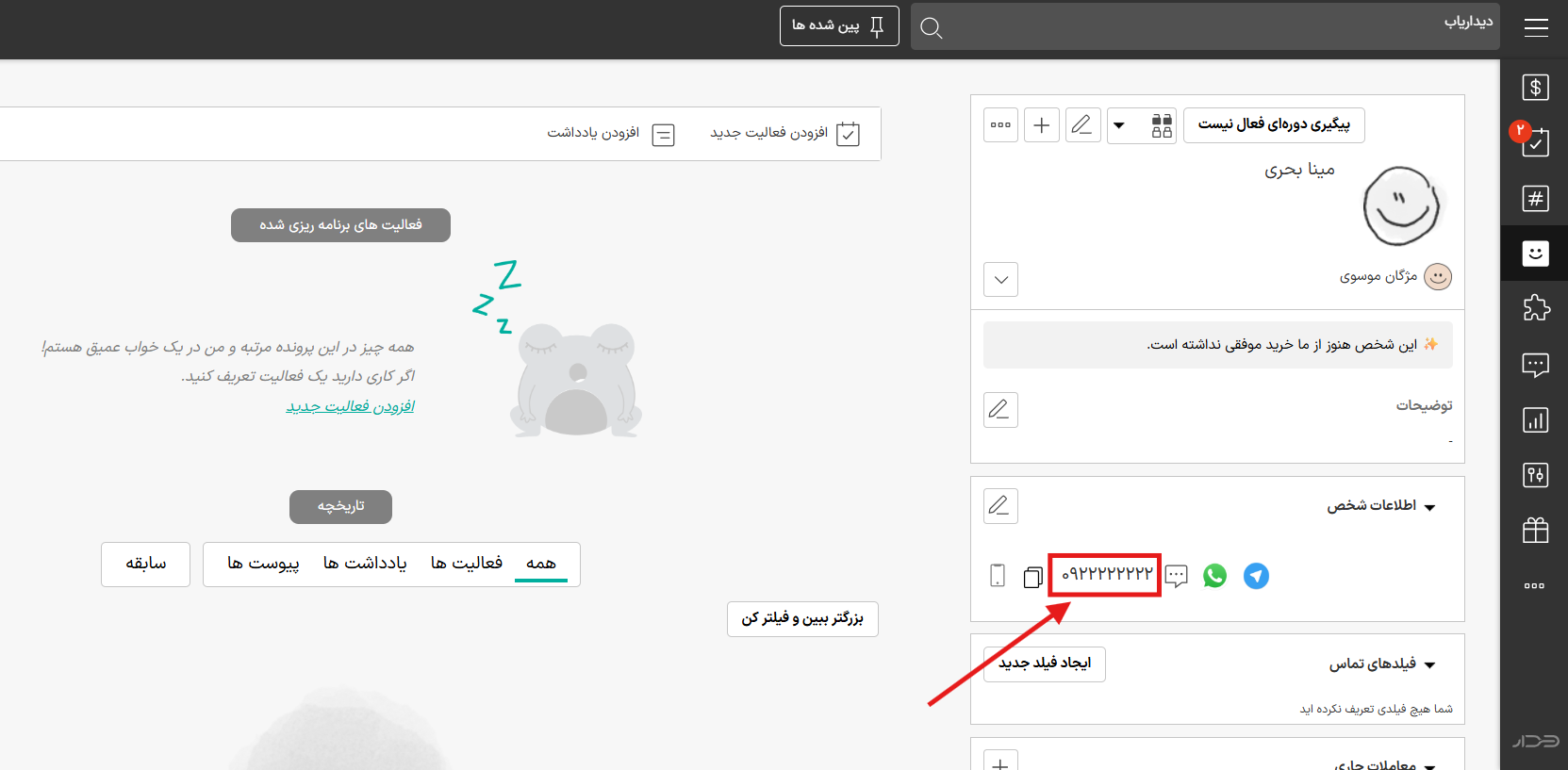
بعد از ثبت شماره داخلی میتوانید مستقیماً از پرونده اشخاص یا شرکتها تماس برقرار کنید.
- وارد پرونده شخص یا شرکت موردنظر شوید.
- روی
شماره تلفن
موردنظر کلیک کنید. - برقراری تماس را تأیید کنید.
- درخواست تماس روی همان شماره داخلی که در تنظیمات کالرآیدی وارد کردهاید نمایش داده میشود.
در غیر این صورت امکان برقراری تماس وجود نخواهد داشت.
سوابق تماس یک شخص یا شرکت را مشاهده کنید #
- وارد پرونده شخص یا شرکت موردنظر شوید.
- از منوی سهنقطه گزینه
دریافت سوابق تماس
را انتخاب کنید.

تماسهای خروجی بهصورت پیشفرض نمایش داده میشوند و در هر ردیف میتوانید
اطلاعاتی مانند
تاریخ، ساعت و وضعیت تماس
را مشاهده کنید.
فایل صوتی تماس را پخش کنید #
اگر فایل صوتی یک تماس توسط سرویس ویپ در دسترس باشد،
گزینه
فایل صوتی
در کنار آن تماس نمایش داده میشود.
با انتخاب این گزینه میتوانید فایل ضبطشده تماس را مستقیماً از داخل دیدار پخش کنید.
فایل صوتی تماس را به فعالیت پیوست کنید #
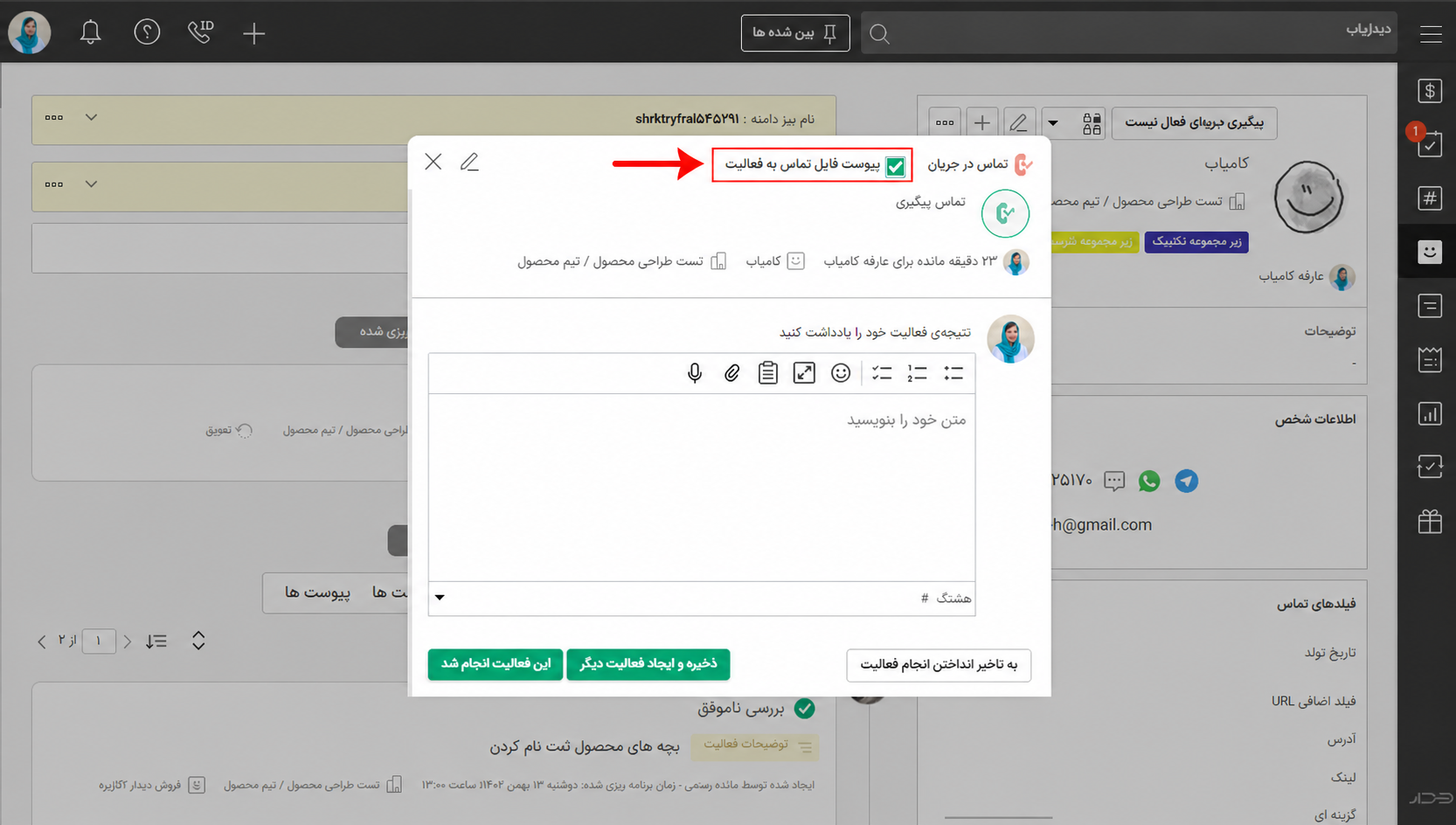
هنگام ایجاد یا انجام یک فعالیت، اگر در حال تماس باشید، گزینه
پیوست فایل تماس به فعالیت
نمایش داده میشود.
- هنگام ایجاد یا انجام فعالیت، گزینه
پیوست فایل تماس به فعالیت
را فعال کنید. - فعالیت را ذخیره یا انجام کنید.
- در صورت در دسترس بودن فایل تماس، فایل صوتی به همان فعالیت متصل میشود.
و میتوانید تماس را از همانجا پخش کنید.
اگر تماس برقرار نشد چه چیزهایی را بررسی کنم؟ #
پیام ثبت شماره داخلی را مشاهده میکنم #
اگر هنگام کلیک روی شماره با پیام زیر مواجه شدید:
یعنی هنوز برای کاربر شما شماره داخلی ثبت نشده است.
مراحل بخش
تنظیم شماره داخلی برای برقراری تماس
را انجام دهید و دوباره تماس را امتحان کنید.
شماره داخلی را ثبت کردهام اما تماس برقرار نمیشود #
موارد زیر را بررسی کنید:
- سرویس ویپ در تنظیمات دیدار فعال باشد.
- تست اتصال سرویس ویپ موفق باشد.
- آدرس پایه سرویس و Webservice Token درست وارد شده باشند.
- شماره داخلی ثبتشده در دیدار روی نرمافزار ویپ شما فعال باشد.
مثال:
اگر در نرمافزار ویپ شما داخلی
117
فعال است، همین شماره باید در بخش تنظیمات کالرآیدی دیدار نیز ثبت شود.


