یک نرم افزار CRM مانند دیدار، به مرور تبدیل به بانک اطلاعاتی مشتریان شما خواهد شد. اطلاعات تمامی اشخاص و شرکت ها و سوابق فروش یا عدم فروش به آن ها در دیدار ثبت می شوند. ثبت این اطلاعات زمانی ارزشمند خواهد بود که بتوان از آن ها به درستی در برنامه ریزی ها و تصمیم گیری ها استفاده کرد.
فیلتر پیشرفته ی دیدار این امکان را به شما می دهد تا بنا به نیاز خود، به قسمت خاصی از اطلاعات دسترسی پیدا کنید. برای مثال مشتریان VIP خود را شناسایی کنید یا کمپینی برای مشتریان قدیمی و از دست رفته برگزار کنید.
در حال حاضر امکان فیلتر پیشرفته برای کاربران پکیج پیشتاز در بخش های معاملات، اشخاص و شرکت ها وجود دارد.
دسترسی به فیلتر پیشرفته #
فیلتر پیشرفته معاملات #
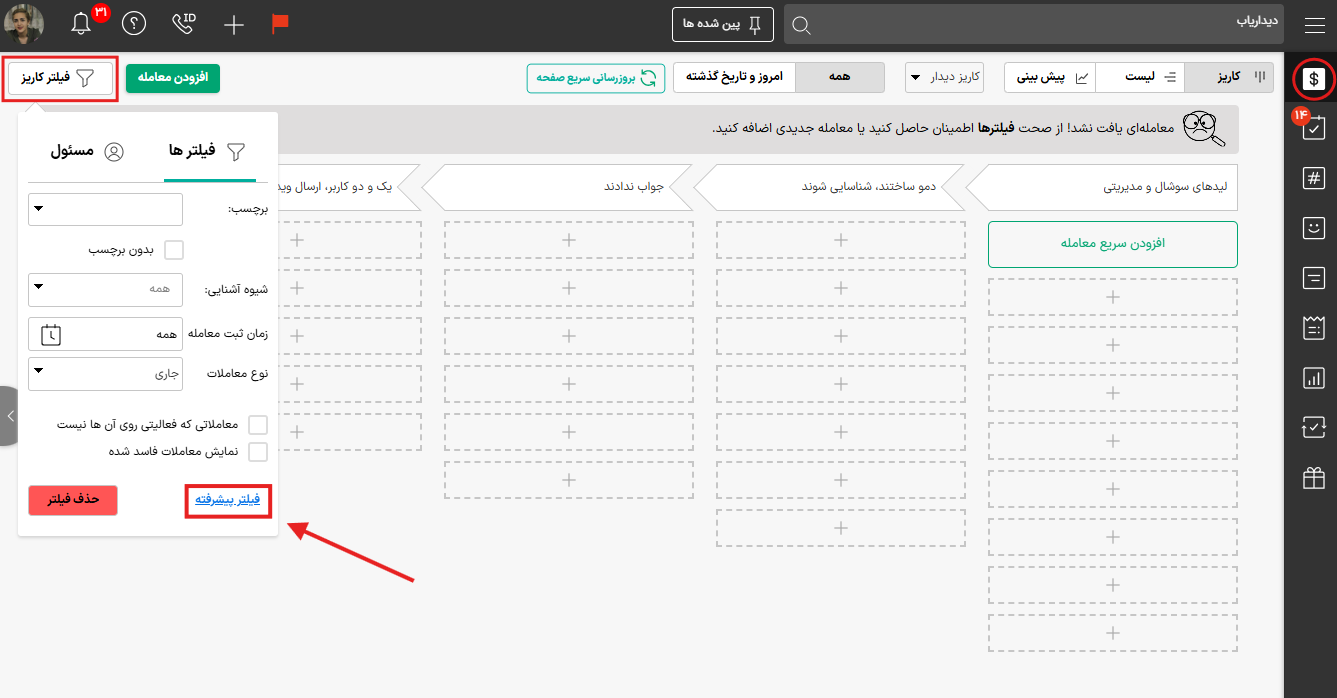
در صفحه ی کاریز معاملات، بر روی فیلتر کاریز کلیک کرده و در کادر باز شده، فیلتر پیشرفته را انتخاب کنید.
فیلتر پیشرفته شخص و شرکت #
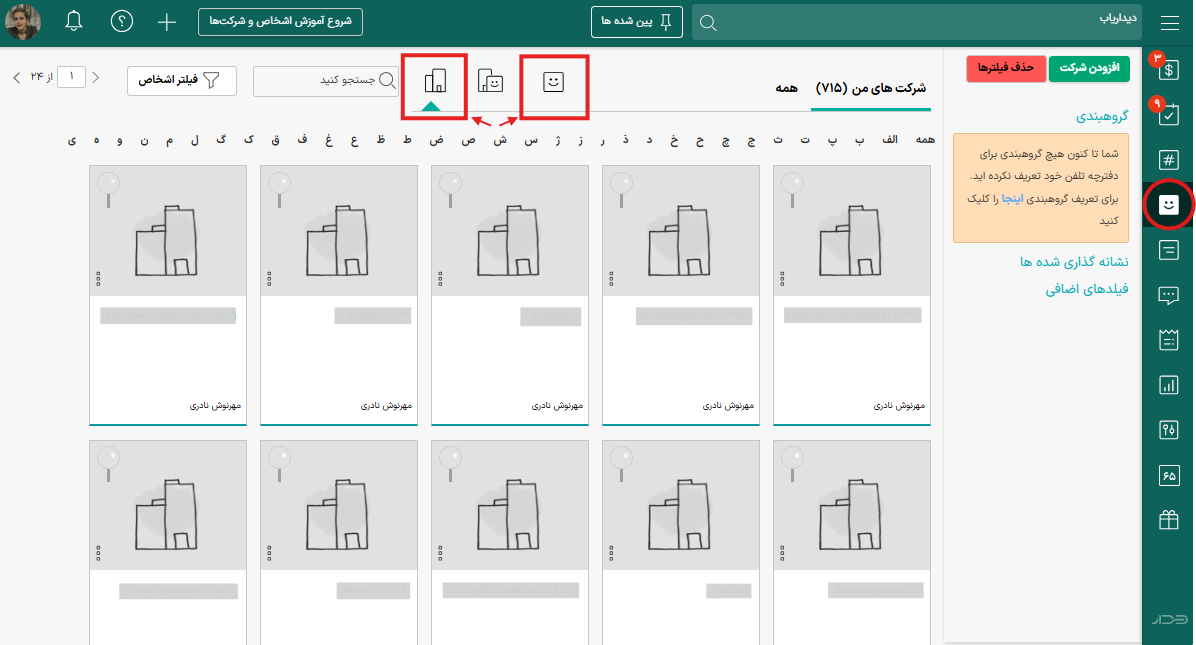
در صفحه ی اشخاص و شرکت ها، ابتدا مشخص کنید که می خواهید فیلتر بر روی شخص و یا شرکت باشد.
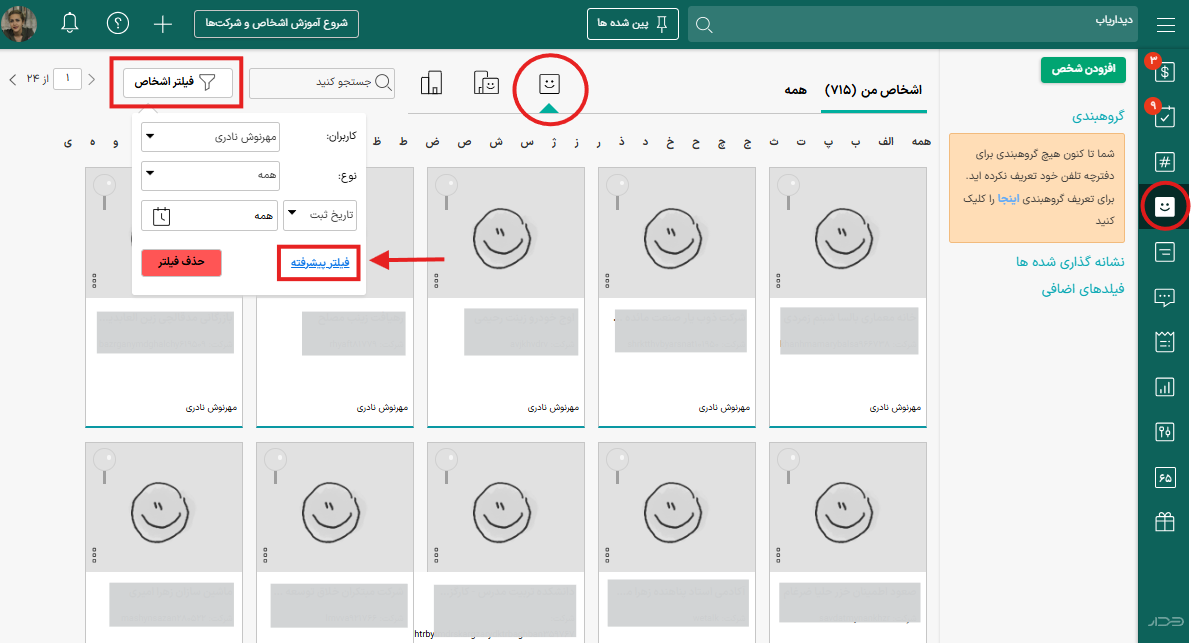
سپس بر روی فیلتر اشخاص/شرکت ها کلیک کرده و در کادر باز شده، فیلتر پیشرفته را انتخاب کنید.
ساخت فیلتر #
با امکان فیلتر پیشرفته، شما می توانید فیلترهای مورد نیاز خود را در لحظه بسازید و آن ها را برای همیشه ذخیره کنید.
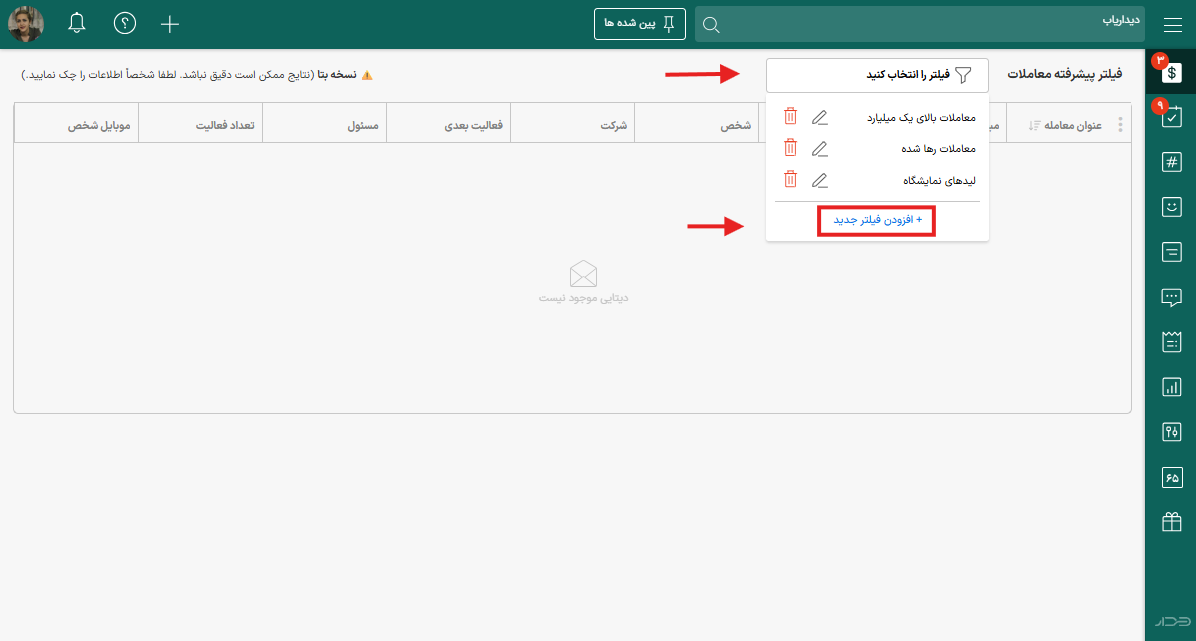
با ذخیره شدن فیلترهای پرکاربرد، دیگر نیازی به تنظیمات مجدد آن ها نیست. تنها کافی است در صفحه ی باز شده ی فیلتر پیشرفته، روی عبارت ” فیلتر را انتخاب کنید” کلیک کرده و فیلتر مورد نظر خود را انتخاب کنید.
همچنین برای ساخت یک فیلتر جدید نیز بر روی ” + افزودن فیلتر جدید “ کلیک کنید.
معرفی اجزای فیلتر #
هر فیلتر از سه بخش: عنوان، شرط و دسترسی مشاهده تشکیل شده است. در ادامه به معرفی هر بخش می پردازیم:
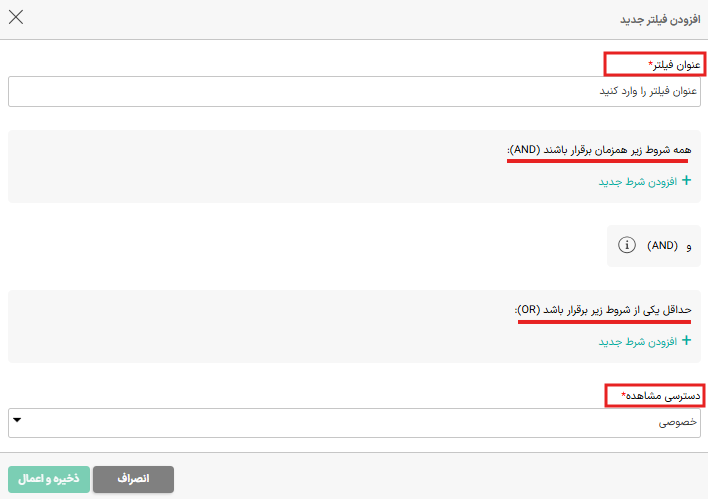
عنوان: برای فیلتر خود یک عنوان مناسب در نظر بگیرید تا در آینده با مراجعه به فیلتر پیشرفته تنها با انتخاب این عنوان، فیلتر با تنظیماتی که از پیش مشخص کرده اید اعمال گردد. عنوان فیلتر می بایست یکتا باشد(فیلتر ها با عنوان تکراری ذخیره نمی شوند).
شرط: بخش مهم و اصلی در ساخت یک فیلتر تنظیم شرط هاست. یک فیلتر می تواند شامل یک و یا بیشمار شرط مختلف باشد. این شرط ها خود به دو قسمت تقسیم می شوند:
- شرط های AND : وقتی چندین شرط داریم که می بایست همگی به صورت همزمان برقرار باشند، شرط ها را در قسمت اول (AND) می سازیم.
- شرط های OR: وقتی چندین شرط داریم که از بین آن ها کافی است تنها یکی از شروط برقرار باشد، این ها را در قسمت دوم (OR) قرار می دهیم.
از هر دو بخش AND و OR می توان به صورت همزمان استفاده کرد. ممکن است شما برای یک فیلتر تعدادی شرط اصلی و لازم داشته باشید که آنها را در بخش اول قرار می دهید و تعدادی شرط با حالت OR که آنها را در بخش دوم قرار می دهید.
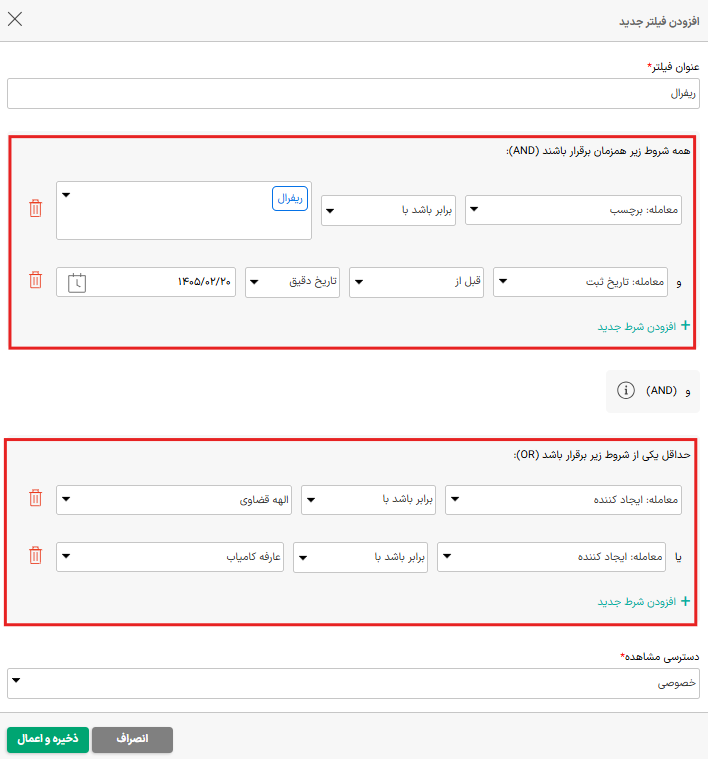
توجه داشته باشید که بین هر دو بخش شرط ها نیز حالت And برقرار است.
دسترسی مشاهده: فیلترها می توانند فقط برای شما (دسترسی خصوصی) و یا برای تمامی همکارانتان (عمومی) نمایش داده شوند. این مقدار به صورت پیشفرض با دسترسی مشاهده ی خصوصی پر شده است. در صورتی که یک فیلتر برای تمامی همکارانتان کاربردی و مفید بود، می توانید آن را به دسترسی عمومی تغییر دهید.

اعمال فیلتر و مشاهده ی نتایج #
پس از اینکه تنظیمات مربوط به فیلتر دلخواه خود را انجام دادید، بر روی دکمه ی “ذخیره و اعمال” کلیک کنید.
دیدار با توجه به شرط هایی که مشخص کرده اید، از میان تمامی معاملات (در فیلتر پیشرفته ی معامله)، معاملاتی که در آن ها شرط های شما برقرار است را به عنوان نتیجه به شما نمایش می دهد.
با ذخیره ی این فیلتر ، در مراجعات بعدی، تنها کافی است عنوان این فیلتر را انتخاب کنید و نتایج را ببینید.
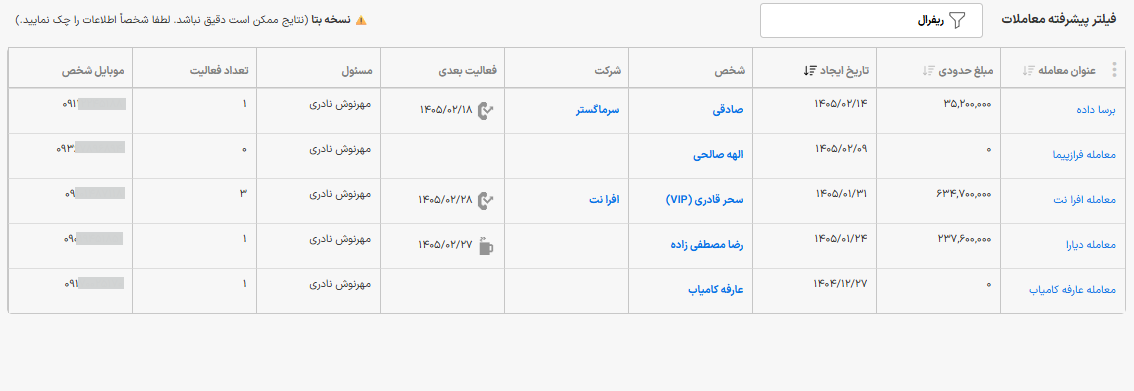
در نمایش نتایج فیلتر، به صورت پیشفرض چندین ستون با عناوین مختلف به شما نمایش داده می شود. (مثلا برای فیلتر معامله ستون های : عنوان معامله، مبلغ حدودی، تاریخ ایجاد، شخص، شرکت، فعالیت بعدی، مسئول، تعداد فعالیت و موبایل شخص پیشفرض هستند).
شما می توانید ستون های اطلاعات نمایش داده شده را با توجه به نیاز خود تغییر دهید. برای این کار، روی سه نقطه (گوشه سمت راست جدول نتایج) کلیک و ستون های دلخواه خود را انتخاب کنید.
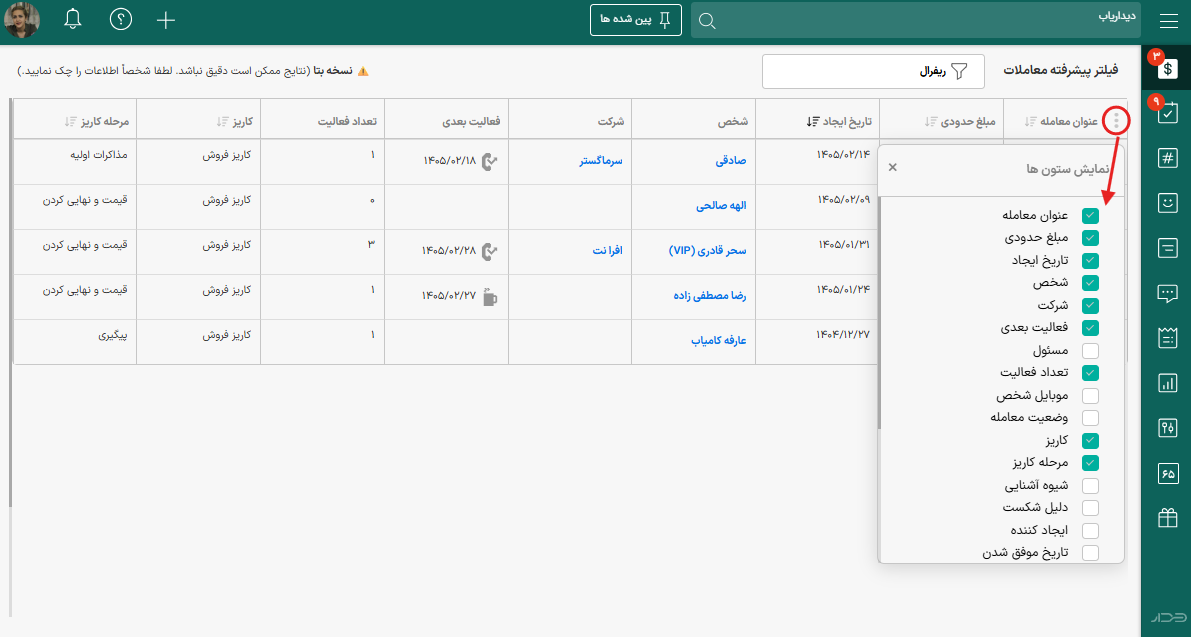
در نتایج نمایش داده شده، فیلدهای قابل کلیک با رنگ آبی مشخص شده اند. با کلیک بر روی آن ها، پرونده ی مرتبط در یک تب جدید باز خواهد شد.
توجه داشته باشید که برای نتایج درست، می بایست شرط ها را با دقت و منطق درست تعیین کرده باشید. پس در صورتی که پس از اعمال فیلتر، نتایج آن طور که می خواستید پیش نرفت، ابتدا تنظیمات فیلتر خود را برای بار دوم چک کنید و سپس در صورت نیاز با پشتیبانی دیدار ارتباط بگیرید.


