نمایش تماس ورودی VoIP در دیدار #
اگر از یک سیستم VoIP برای تماسهای تلفنی شرکتتان استفاده میکنید، میتوانید تماسهای ورودی را بهصورت یک Pop-up داخل دیدار نمایش دهید.
برای راهاندازی این قابلیت، باید هم تنظیمات لازم را در دیدار انجام دهید و هم سیستم VoIP خود را طوری تنظیم کنید که هنگام دریافت تماس، اطلاعات تماس را برای دیدار ارسال کند.
نمایش تماس ورودی در دیدار چطور کار میکند؟ #
برای نمایش Pop-up تماس ورودی، سیستم VoIP و دیدار باید با یکدیگر ارتباط داشته باشند.
فرآیند کلی به این شکل است:
- یک تماس ورودی به سیستم VoIP شما میرسد.
- سیستم VoIP تشخیص میدهد که یک تماس ورودی برقرار شده است.
- Webhook مربوط به تماس ورودی که در سیستم VoIP تنظیم کردهاید اجرا میشود.
- سیستم VoIP آدرس زیر را فراخوانی میکند و شماره تماسگیرنده و شماره داخلی دریافتکننده تماس را برای دیدار ارسال میکند:
https://app.didar.me/api/calllog/insert
- دیدار اطلاعات تماس را دریافت میکند.
- در صورتی که تنظیمات کالرآیدی کاربر مطابق اطلاعات ارسالشده باشد، Pop-up تماس ورودی داخل دیدار نمایش داده میشود.
بنابراین صرفاً فعالکردن کالرآیدی در دیدار برای نمایش تماس کافی نیست. سیستم VoIP شما نیز باید هنگام دریافت تماس، درخواست مربوط به آن تماس را برای دیدار ارسال کند.
برای راهاندازی کامل این قابلیت سه مرحله باید انجام شود:
- فعالسازی VoIP و دریافت API Key در دیدار
- تنظیم نحوه نمایش تماس برای کاربران دیدار
- تنظیم Webhook تماس ورودی در سیستم VoIP برای فراخوانی API دیدار
#
مرحله اول: فعالسازی VoIP و دریافت API Key در دیدار #
برای اتصال سیستم VoIP به دیدار، به API Key مخصوص این قابلیت نیاز دارید.
برای دریافت این کلید:
- وارد حساب کاربری خود در CRM دیدار شوید.
- وارد بخش «تنظیمات» شوید.
- از منوی سمت راست، «اتصال به سرورهای دیگر» را انتخاب کنید.
- وارد تب «کالر آی دی» شوید.
- مطمئن شوید گزینه «کالر آیدی» فعال است. درصورتی که گزبنه کالر آیدی غیرفعال بود این گزینه را فعال کنید و سپس دکمه ذخیره را بزنید که تنظیمات ذخیره شوند.
- API Key نمایشدادهشده در این بخش را کپی کنید. در مرحله تنظیم سیستم VoIP به این کلید نیاز خواهید داشت.

نکته مهم: این API Key با کلیدی که برای ارسال درخواست به APIهای سایر بخشهای CRM دیدار استفاده میشود متفاوت است. برای نمایش تماس ورودی باید از این کلیدی استفاده کنید که در بخش «کالر آی دی» در اختیار شما قرار گرفته است.
مرحله دوم: مشخصکردن نحوه نمایش تماس در دیدار #
در این مرحله باید برای هر کاربر مشخص کنید چه تماسهایی در دیدار او نمایش داده شوند و در صورت استفاده از شماره داخلی، داخلیهای مربوط به او را وارد کنید.
- از نوار بالای پنل دیدار روی آیکن کالرآیدی کلیک کنید.
- گزینه «تنظیمات کالرآیدی» را انتخاب کنید.
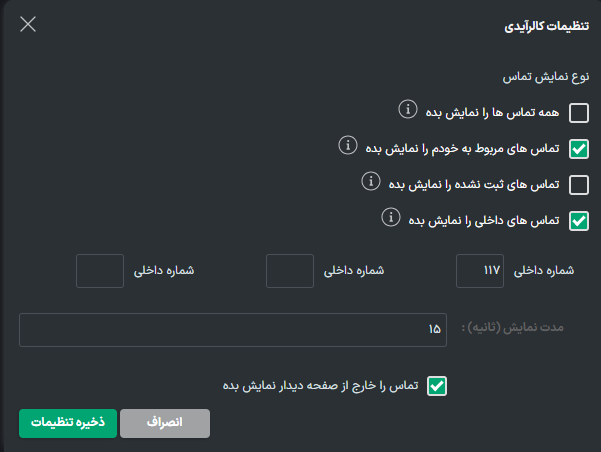
در پنجره تنظیمات کالرآیدی، براساس نیاز خود گزینههای زیر را فعال یا غیرفعال کنید:
- «همه تماسها را نمایش بده»
- «تماسهای مربوط به خودم را نمایش بده»
- «تماسهای ثبتنشده را نمایش بده»
- «تماسهای داخلی را نمایش بده»
اگر از شماره داخلی مشخصی استفاده میکنید، داخلیهای موردنظر را در فیلدهای «شماره داخلی 1»، «شماره داخلی 2» و «شماره داخلی 3» وارد کنید.
برای مثال اگر تماسهای شما روی داخلی 101 یا 220 دریافت میشوند، شماره داخلی موردنظر را در این قسمت ثبت کنید.
سپس:
- مدت زمان نمایش پنجره تماس را مشخص کنید؛ برای مثال 15 ثانیه.
- روی «ذخیره تنظیمات» کلیک کنید.
مرحله سوم: تنظیم Webhook تماس ورودی در سیستم VoIP #
این بخش باید در سمت سیستم VoIP شما انجام شود.
هدف این است که سیستم VoIP شما هر بار که یک تماس ورودی دریافت میکند، بهصورت خودکار API دیدار را فراخوانی کند.
برای این کار باید در تنظیمات Webhook یا تنظیمات تماس ورودی سیستم VoIP، فراخوانی آدرس زیر را تنظیم کنید:
https://app.didar.me/api/calllog/insert
هنگام فراخوانی این آدرس، سه پارامتر باید برای دیدار ارسال شوند:
| پارامتر | توضیح |
|---|---|
apikey |
API Key دریافتشده از بخش VoIP / کالرآیدی دیدار |
number |
شماره فرد تماسگیرنده؛ برای مثال 09364502475 |
internalnumber |
شماره داخلی که تماس به آن رسیده است؛ برای مثال 220 |
نمونه فراخوانی:
https://app.didar.me/api/calllog/insert?apikey=XXXXX&number=09364502475&internalnumber=220در این مثال:
XXXXXباید با API Key واقعی شما جایگزین شود.09364502475شماره فردی است که تماس گرفته است.220شماره داخلی دریافتکننده تماس است.
زمانی که سیستم VoIP این درخواست را برای دیدار ارسال کند، اطلاعات تماس وارد دیدار میشود و Pop-up تماس ورودی براساس تنظیمات کالرآیدی کاربران نمایش داده خواهد شد.
Webhook را از کجا باید در سیستم VoIP تنظیم کنم؟ #
محل انجام این تنظیم در سرویسهای مختلف VoIP متفاوت است.
برخی سیستمهای VoIP در پنل مدیریتی خود بخشی برای تعریف Webhook یا قراردادن URL مربوط به تماس ورودی دارند. در این حالت باید آدرس فراخوانی دیدار را در همان بخش تنظیم کنید.
در بعضی سیستمها چنین بخشی در پنل کاربری وجود ندارد. در این شرایط باید از شرکت یا سرویسدهنده VoIP خود بخواهید این تنظیم را برای شما انجام دهد.
در سیستمهایی که امکان تعریف Webhook از طریق پنل وجود ندارد، معمولاً سرویسدهنده VoIP با اضافهکردن تنظیمات یا چند خط کد به فایل کانفیگ سیستم VoIP، فراخوانی آدرس دیدار هنگام دریافت تماس را انجام میدهد.
در هر دو حالت نتیجه باید یکسان باشد: با هر تماس ورودی، سیستم VoIP باید آدرس API دیدار را همراه با API Key، شماره تماسگیرنده و شماره داخلی فراخوانی کند.
نکته مهم: اگر این فراخوانی از سمت VoIP انجام نشود، حتی اگر تمام تنظیمات کالرآیدی داخل دیدار صحیح باشند، Pop-up تماس ورودی نمایش داده نخواهد شد.
تست تنظیمات دیدار و VoIP #
اگر Pop-up تماس ورودی نمایش داده نمیشود، بهتر است دو بخش را جداگانه تست کنید:
- ابتدا بررسی کنید که دیدار درخواست تماس ورودی را بهدرستی دریافت و نمایش میدهد.
- سپس بررسی کنید که سیستم VoIP هنگام تماس واقعاً اطلاعات را ارسال میکند.
این دو تست کمک میکنند مشخص شود مشکل از تنظیمات دیدار است یا از ارسال اطلاعات توسط سیستم VoIP.
تست عملکرد دیدار با دستور cURL #
برای اطمینان از اینکه تنظیمات پنل دیدار صحیح است و API تماس ورودی نیز پاسخ میدهد، میتوانید بدون استفاده از سیستم VoIP یک تماس فرضی برای دیدار ارسال کنید.
در ترمینال دستور زیر را اجرا کنید:
curl -X POST "https://app.didar.me/api/calllog/insert?apikey=XXXXX&number=09364502475&internalnumber=220"
حتماً مقدار XXXXX را با API Key واقعی دریافتشده از بخش VoIP / کالرآیدی دیدار جایگزین کنید.
همچنین در صورت نیاز، مقادیر number و internalnumber را مطابق شماره تماس و داخلی موردنظر خود تغییر دهید.
اگر تنظیمات بهدرستی انجام شده باشند، پس از اجرای درخواست باید Pop-up تماس ورودی در دیدار نمایش داده شود.
این تست کمک میکند مطمئن شوید سمت دیدار و تنظیمات کالرآیدی بهدرستی کار میکنند.
تست ارسال اطلاعات از سمت VoIP با webhook.site #
اگر تست مرحله قبل موفق بود اما هنگام تماس واقعی Pop-up نمایش داده نمیشود، باید بررسی کنید که سیستم VoIP واقعاً هنگام دریافت تماس، Webhook را اجرا و اطلاعات را ارسال میکند.
برای این کار میتوانید از ابزار webhook.site استفاده کنید.
- وارد سایت webhook.site شوید.
- یک URL اختصاصی در اختیار شما قرار میگیرد؛ برای مثال:
https://webhook.site/abcd1234
- بهصورت موقت این URL را بهجای آدرس دیدار در تنظیمات Webhook تماس ورودی سیستم VoIP قرار دهید.
- یک تماس آزمایشی با سیستم VoIP برقرار کنید.
- به صفحه webhook.site برگردید.
- بررسی کنید که آیا درخواست مربوط به تماس از سمت سیستم VoIP دریافت شده است یا خیر.
در webhook.site میتوانید اطلاعاتی که سیستم VoIP هنگام تماس ارسال میکند بهصورت لحظهای مشاهده کنید.
این تست به شما کمک میکند موارد زیر را بررسی کنید:
- آیا Webhook هنگام تماس ورودی اجرا میشود؟
- آیا اطلاعات تماس از سمت VoIP ارسال میشوند؟
- شماره تماسگیرنده با چه فرمتی ارسال میشود؟
- شماره داخلی با چه فرمتی ارسال میشود؟
- سایر اطلاعاتی مانند زمان تماس چگونه از سمت VoIP ارسال میشوند؟
اگر در webhook.site هیچ درخواستی دریافت نمیکنید، باید تنظیمات Webhook سیستم VoIP را بررسی کنید یا موضوع را با سرویسدهنده VoIP خود در میان بگذارید.
پس از اطمینان از ارسال صحیح اطلاعات، آدرس Webhook را دوباره روی آدرس API دیدار تنظیم کنید:
https://app.didar.me/api/calllog/insert


