- نصب و راهاندازی افزونه WooCommerce دیدار
- قبل از شروع
- فایل افزونه نسخه 1.1.0 را دانلود کنید
- افزونه را نصب کنید
- بهروزرسانی خودکار افزونه را فعال کنید
- فروشگاه را به دیدار متصل کنید
- تنظیمات عمومی معاملهها را مشخص کنید
- برای هر وضعیت سفارش یک مپینگ مستقل تعیین کنید
- مشخص کنید کدام سفارشها اتوماتیک به دیدار ارسال شوند
- مشخص کنید محصولات چگونه به دیدار منتقل شوند
- ارز ووکامرس و دیدار را تنظیم کنید
- بعد از راهاندازی چه اتفاقی میافتد؟
- با یک سفارش آزمایشی اتصال را بررسی کنید
- چطور سفارش را دستی ارسال یا معامله را آپدیت کنم؟
- وضعیت همه سفارشها را از کجا ببینم؟
- تاریخچه ارسالها را از کجا ببینم؟
نصب و راهاندازی افزونه WooCommerce دیدار #
با افزونه اتصال ووکامرس به دیدار میتوانید سفارشهای فروشگاه WooCommerce را به CRM دیدار منتقل کنید. افزونه هنگام ارسال سفارش، مشتری و محصولات را در دیدار پیدا یا ایجاد میکند و اگر برای آن سفارش معاملهای وجود نداشته باشد، یک معامله جدید میسازد. در ارسالهای بعدی، همان معامله قبلی آپدیت میشود.
در این راهنما، نسخه 1.1.0 افزونه را نصب و به دیدار متصل میکنیم، تنظیمات هر وضعیت سفارش و ارز را مشخص میکنیم و در پایان با یک سفارش آزمایشی، عملکرد آن را بررسی میکنیم.
قبل از شروع #
برای استفاده از افزونه به این موارد نیاز دارید:
- WordPress نسخه 6.4 یا جدیدتر
- WooCommerce نسخه 8.0 یا جدیدتر
- PHP نسخه 7.4 یا جدیدتر
- یک API Key معتبر از حساب دیدار
برای راهاندازی، در مجموع سه کار اصلی انجام میدهید:
افزونه را نصب کنید
فروشگاه را به دیدار متصل کنید
نحوه انتقال سفارشها را مشخص کنید
فایل افزونه نسخه 1.1.0 را دانلود کنید #
قبل از نصب، فایل ZIP نسخه 1.1.0 افزونه WooCommerce دیدار را دانلود کنید. این فایل را بدون خارجکردن از حالت فشرده، داخل WordPress نصب خواهید کرد.
افزونه را نصب کنید #
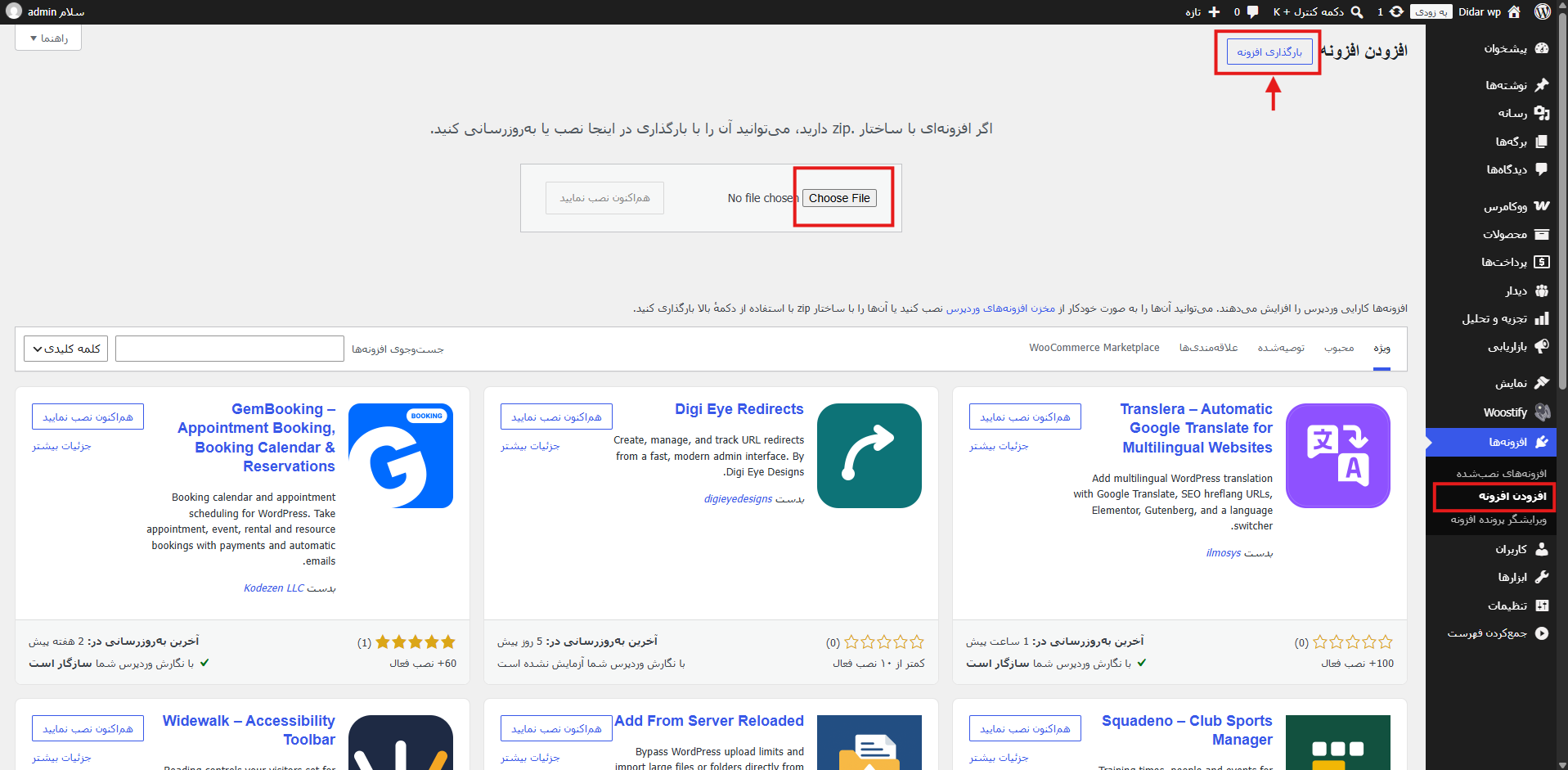
- از پیشخوان WordPress وارد افزونهها ← افزودن افزونه تازه شوید.
- گزینه بارگذاری افزونه را انتخاب کنید.
- فایل ZIP نسخه 1.1.0 افزونه دیدار را انتخاب کنید.
- افزونه را نصب و سپس فعال کنید.
پس از فعالسازی، منوی «دیدار» به پیشخوان WordPress اضافه میشود و از آنجا به تنظیمات و تاریخچه دسترسی دارید.
بهروزرسانی خودکار افزونه را فعال کنید #
پیشنهاد میکنیم برای دریافت نسخههای بعدی، بهروزرسانی خودکار افزونه را فعال کنید.
- از پیشخوان WordPress وارد افزونهها ← افزونههای نصبشده شوید.
- افزونه «اتصال ووکامرس به دیدار» را پیدا کنید.
- روی «فعالسازی بهروزرسانی خودکار» کلیک کنید.

فروشگاه را به دیدار متصل کنید #
از منوی دیدار ← تنظیمات وارد صفحه تنظیمات افزونه شوید.
در بخش «اتصال به دیدار»:
- API Key حساب دیدار خود را وارد کنید.
- روی «ذخیره و تست اتصال» کلیک کنید.
- کمی صبر کنید تا اطلاعات موردنیاز از دیدار دریافت شود.
API Key را میتوانید از مسیر
اپ دیدار ← تنظیمات ← اتصال به سرورهای دیگر
دریافت کنید.
تنظیمات عمومی معاملهها را مشخص کنید #

پس از اتصال فروشگاه، در بخش «تنظیمات عمومی» فقط دو گزینه زیر را خواهید دید:
- شیوه آشنایی معامله: در صورت نیاز، از فهرست کشویی انتخاب کنید.
- برچسب معامله: در صورت نیاز، برچسب یا برچسبهای موردنظر را از فهرست انتخاب کنید.
برای هر وضعیت سفارش یک مپینگ مستقل تعیین کنید #
در نسخه 1.1.0 میتوانید مشخص کنید هر وضعیت انتخابشده WooCommerce با چه تنظیماتی در دیدار ثبت شود. هر مپینگ پنج فیلد مستقل دارد:
- کاریز: فرآیند فروشی که معامله در آن قرار میگیرد.
- مرحله کاریز: مرحله مربوط به همان کاریز انتخابشده.
- مسئول معامله: کاربری که مسئول پیگیری معامله در دیدار است.
- وضعیت معامله در دیدار: یکی از وضعیتهای جاری، موفق یا ناموفق.
- مجوز مشاهده: تعیین میکند چه افرادی اجازه مشاهده معامله را داشته باشند.
ابتدا کاریز را انتخاب کنید و سپس مرحله آن را مشخص کنید. فهرست مراحل هر مپینگ فقط مراحل کاریز همان مپینگ را نشان میدهد. تغییر کاریز یک وضعیت روی تنظیمات وضعیتهای دیگر تأثیری ندارد.
مثال:
- «در حال انجام» ← کاریز فروش، مرحله «پیگیری سفارش»، وضعیت «جاری»
- «تکمیل شده» ← کاریز فروش، مرحله «فروش نهایی»، وضعیت «موفق»
- «لغو شده» ← کاریز پیگیری، مرحله «پیگیری لغو سفارش»، وضعیت «ناموفق»
مشخص کنید کدام سفارشها اتوماتیک به دیدار ارسال شوند #
در بخش «تنظیمات ارسال سفارش به دیدار» میتوانید ارسال اتوماتیک سفارشات موفق و سفارشات ناتمام را جداگانه فعال و تنظیم کنید.
سفارشات موفق #
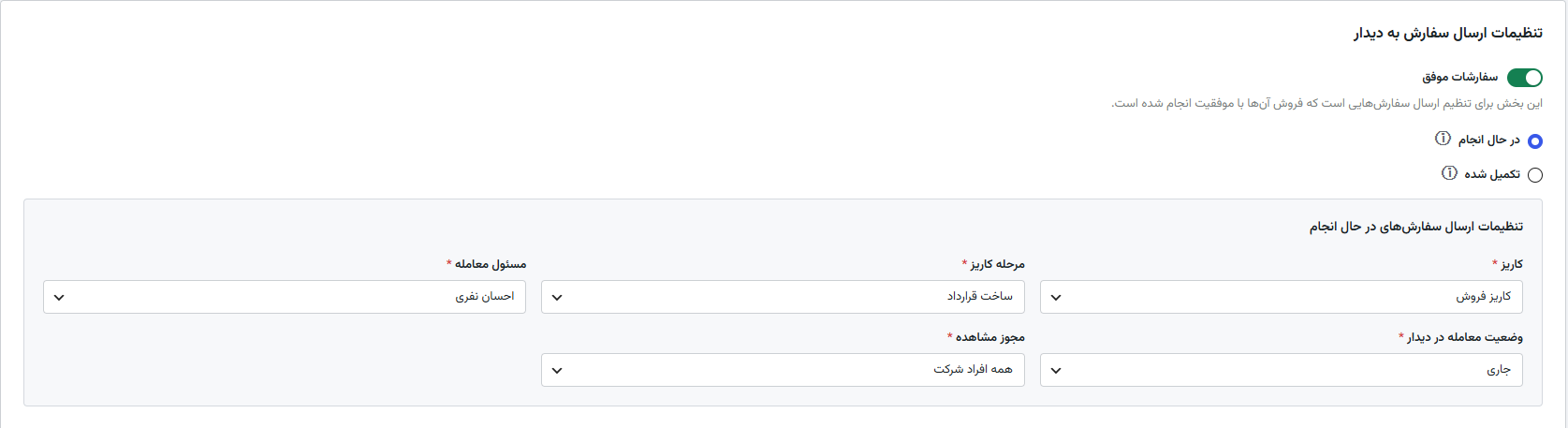
این بخش برای تنظیم ارسال سفارشهایی است که فروش آنها با موفقیت انجام شده است.
- گزینه «سفارشات موفق» را فعال کنید.
- فقط یکی از دو وضعیت زیر را انتخاب کنید:
- در حال انجام: اگر میخواهید پیگیری بعد از سفارش موفق و مشتری را در دیدار انجام دهید، این وضعیت را انتخاب کنید.
- تکمیل شده: اگر پیگیری سفارش تمام شده و میخواهید فروش نهایی در آمار فروش دیدار ثبت شود، این وضعیت را انتخاب کنید.
- مپینگ پنجفیلدی همان وضعیت را تکمیل کنید.
سفارشات ناتمام #
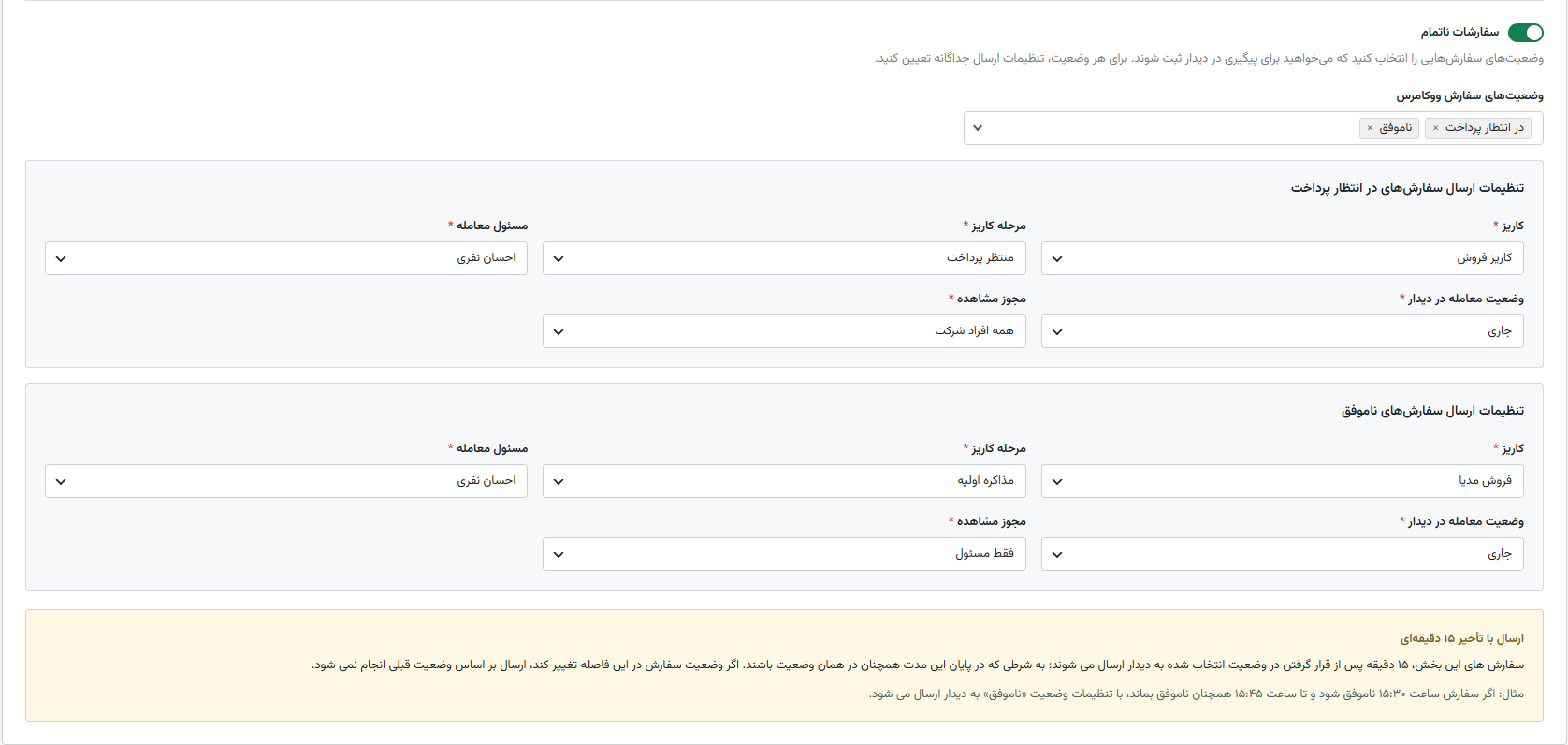
این بخش برای سفارشهایی است که میخواهید قبل از نهاییشدن یا پس از ناموفقشدن، در دیدار پیگیری شوند.
- گزینه «سفارشات ناتمام» را فعال کنید.
- از فهرست «وضعیتهای سفارش ووکامرس»، یک یا چند وضعیت انتخاب کنید. وضعیتهای پیشفرض و سفارشی فروشگاه در دسترساند، بهجز «در حال انجام» و «تکمیل شده».
- برای هر وضعیت انتخابشده، مپینگ مستقل آن را تکمیل کنید.
تأخیر ثابت ۱۵ دقیقهای برای سفارشات ناتمام #
اگر سفارش قبل از پایان این ۱۵ دقیقه به وضعیت دیگری برود، ارسال قبلی اجرا نمیشود. اگر وضعیت جدید هم انتخاب شده باشد، شمارش ۱۵ دقیقه از زمان ورود به همان وضعیت جدید آغاز میشود. خروج از یک وضعیت و ورود دوباره به آن نیز زمانبندی جدیدی ایجاد میکند.
مثال:
- اگر سفارش ساعت ۱۵:۳۰ «ناموفق» شود و در همین وضعیت بماند، از ساعت ۱۵:۴۵ واجد ارسال با مپینگ «ناموفق» است.
- اگر ساعت ۱۵:۴۰ به «لغو شده» تغییر کند، ارسال «ناموفق» در ۱۵:۴۵ انجام نمیشود.
- اگر «لغو شده» هم انتخاب شده باشد و سفارش در آن وضعیت بماند، از ساعت ۱۵:۵۵ با مپینگ «لغو شده» واجد ارسال است.
مشخص کنید محصولات چگونه به دیدار منتقل شوند #

افزونه برای شناسایی محصولات سفارش در دیدار از SKU محصول یا تنوع محصول استفاده میکند.
در بخش «تنظیمات ایجاد محصول در دیدار» ابتدا یک گروه محصول در دیدار انتخاب کنید. اگر محصولی هنگام ارسال سفارش در دیدار وجود نداشته باشد، افزونه آن را در همین گروه ایجاد میکند.
همچنین گزینه «ساخت خودکار SKU برای محصولات بدون SKU» در اختیار شماست.
در بخش «مالیات» نیز میتوانید درصد مالیات ردیفهای محصول را تعیین کنید. مقدار پیشفرض صفر است.
ارز ووکامرس و دیدار را تنظیم کنید #
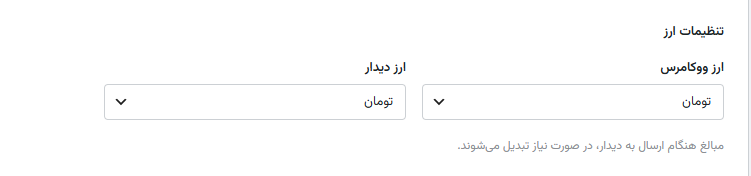
در بخش جدید «تنظیمات ارز»، دو فهرست کشویی وجود دارد:
- ارز ووکامرس: ریال یا تومان؛ ارزی که مبالغ سفارشهای فروشگاه بر اساس آن ثبت شدهاند.
- ارز دیدار: ریال یا تومان؛ ارزی که میخواهید مبالغ در دیدار با آن ثبت شوند.
نحوه تبدیل مبالغ هنگام ارسال به دیدار به این صورت است:
- ارزها یکسان باشند: مبلغ بدون تغییر ارسال میشود.
- ووکامرس ریال ← دیدار تومان: مبلغ بر ۱۰ تقسیم میشود؛ مثلاً ۱٬۵۰۰٬۰۰۰ ریال به ۱۵۰٬۰۰۰ تومان تبدیل میشود.
- ووکامرس تومان ← دیدار ریال: مبلغ در ۱۰ ضرب میشود؛ مثلاً ۱۵۰٬۰۰۰ تومان به ۱٬۵۰۰٬۰۰۰ ریال تبدیل میشود.
این تبدیل روی مبلغ کل معامله، قیمت واحد و مبلغ ردیفهای سفارش، تخفیف ردیفها و قیمت محصول هنگام ایجاد محصول جدید در دیدار اعمال میشود. تعداد محصولات و درصد مالیات تغییر نمیکنند.
پس از تکمیل تنظیمات، روی «ذخیره تنظیمات» کلیک کنید.
بعد از راهاندازی چه اتفاقی میافتد؟ #
وقتی یک سفارش برای ارسال دستی یا اتوماتیک واجد شرایط شود، افزونه مشتری، محصولات و معامله مرتبط با آن را در دیدار آماده میکند.
مشتری چگونه در دیدار پیدا میشود؟ #
افزونه برای پیدا کردن مشتری از شماره موبایل ثبتشده در اطلاعات Checkout همان سفارش استفاده میکند.
اگر شخص از قبل در دیدار وجود داشته باشد #
اگر شخصی با همان شماره موبایل در دیدار پیدا شود، معامله سفارش به همان شخص موجود متصل میشود.
اگر شخص در دیدار وجود نداشته باشد #
اگر شخصی با این شماره موبایل پیدا نشود، افزونه با اطلاعات Checkout سفارش یک شخص جدید در دیدار ایجاد میکند. این اطلاعات میتوانند شامل نام، نام خانوادگی، شماره موبایل، کدپستی و آدرس سفارش باشند.
اگر مشتری در سایت حساب کاربری داشته باشد اما اطلاعات متفاوتی را هنگام Checkout وارد کند، اطلاعات همان سفارش مبنای شناسایی و ایجاد شخص است.
اگر سفارش شماره موبایل نداشته باشد #
ارسال انجام نمیشود و سفارش با وضعیت «ارسال ناموفق» مشخص میشود. دلیل خطا را در جزئیات سفارش میتوانید ببینید.
محصولات سفارش چه میشوند؟ #
برای هر محصول یا تنوع محصول، افزونه SKU را در دیدار بررسی میکند.
- اگر محصول با همان SKU موجود باشد، همان محصول به معامله اضافه میشود.
- اگر محصول موجود نباشد، افزونه ابتدا آن را در گروه محصول انتخابشده میسازد و سپس به معامله اضافه میکند.
- اگر تولید خودکار SKU فعال باشد، محصولات بدون SKU نیز یک شناسه یکتا دریافت میکنند.
در نهایت چه اتفاقی برای معامله میافتد؟ #
در اولین ارسال موفق، یک معامله جدید در دیدار ساخته میشود.
عنوان معامله بهشکل زیر است:سفارش #شماره سفارش
معامله به مشتری و محصولات سفارش متصل میشود و کاریز، مرحله، مسئول، وضعیت معامله و مجوز مشاهده آن مطابق مپینگ وضعیت سفارش هنگام ارسال تعیین میشود. مبلغ معامله و ردیفها نیز در صورت نیاز به ارز دیدار تبدیل میشوند.
در ارسالهای واجد شرایط بعدی، افزونه شناسه معامله ذخیرهشده برای سفارش را میخواند و همان معامله قبلی را مطابق مپینگ وضعیت جدید آپدیت میکند؛ برای همان سفارش معامله جدیدی نمیسازد.
معامله ساختهشده را از کجا پیدا کنم؟ #
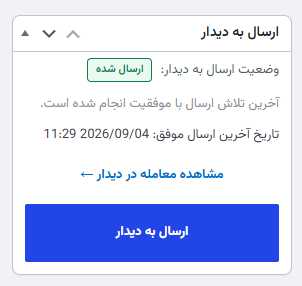
سفارش را در WooCommerce باز کنید. در باکس «ارسال به دیدار»، پس از ارسال موفق وضعیت «ارسال شده» و لینک «مشاهده معامله در دیدار» نمایش داده میشوند. این لینک پس از آپدیت همان معامله نیز باقی میماند.
با یک سفارش آزمایشی اتصال را بررسی کنید #
بعد از ذخیره تنظیمات، بهتر است یک سفارش آزمایشی ایجاد و بررسی کنید.
- سفارشی با شماره موبایل معتبر و حداقل یک محصول ایجاد کنید.
- مطمئن شوید محصولات SKU دارند یا گزینه «ساخت خودکار SKU برای محصولات بدون SKU» فعال است.
- ارز ووکامرس و ارز دیدار را مطابق نیاز فروشگاه انتخاب کنید.
- سفارش را به وضعیت انتخابشده برای سفارشات موفق ببرید یا یکی از وضعیتهای انتخابشده سفارشات ناتمام را برای آن تعیین کنید.
- در حالت سفارشات ناتمام، اجازه دهید سفارش حداقل ۱۵ دقیقه پیوسته در همان وضعیت بماند و اجرای صف سایت را نیز در نظر بگیرید.
- وارد صفحه سفارش شوید و وضعیت «ارسال به دیدار» و لینک معامله را بررسی کنید.
- در دیدار، مشتری، محصولات، کاریز، مرحله، مسئول، وضعیت، مجوز مشاهده و مبالغ را با تنظیمات تطبیق دهید.
چطور سفارش را دستی ارسال یا معامله را آپدیت کنم؟ #
وارد جزئیات سفارش در WooCommerce شوید و در باکس «ارسال به دیدار» روی دکمه «ارسال به دیدار» کلیک کنید.
- اگر سفارش قبلاً معاملهای در دیدار نداشته باشد: یک معامله جدید ساخته میشود.
- اگر سفارش قبلاً به دیدار منتقل شده باشد: همان معامله قبلی با مپینگ وضعیت فعلی سفارش آپدیت میشود و معامله تکراری ساخته نمیشود.
وضعیت همه سفارشها را از کجا ببینم؟ #
در فهرست سفارشهای WooCommerce ستونی با عنوان «ارسال به دیدار» اضافه میشود.
- ارسال نشده:
هنوز ارسال موفق یا ناموفقی برای این سفارش ثبت نشده است. - ارسال شده:
آخرین تلاش ارسال موفق بوده است. - ارسال ناموفق:
ارسال انجام شده اما در یکی از مراحل مشکلی رخ داده است.
برای دیدن جزئیات بیشتر، سفارش را باز کنید.
تاریخچه ارسالها را از کجا ببینم؟ #
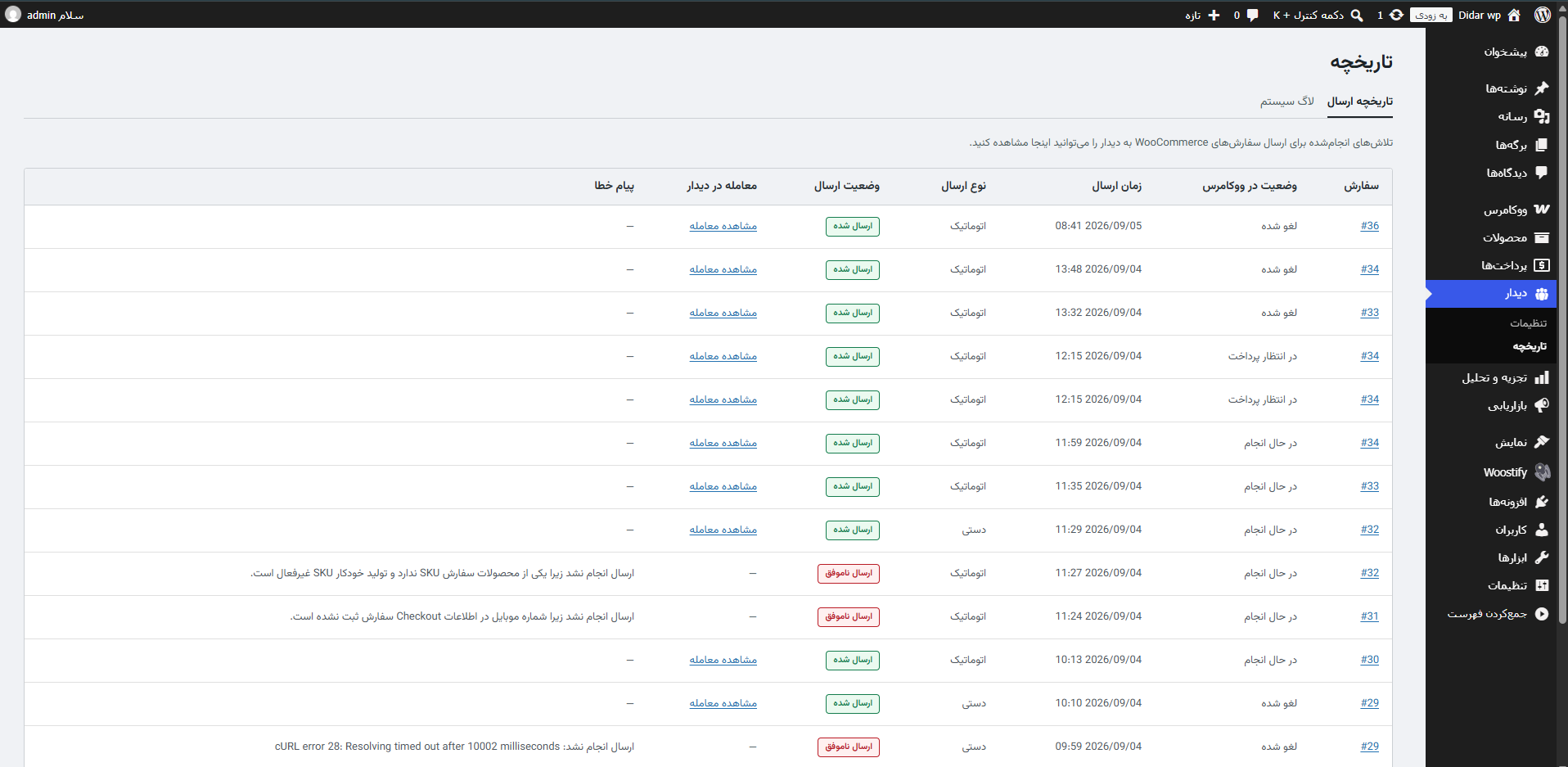
از منوی دیدار ← تاریخچه میتوانید سابقه تلاشها برای ارسال اولیه و آپدیت معاملهها را مشاهده کنید.
در تب «تاریخچه ارسال» اطلاعاتی مانند شماره سفارش، وضعیت ووکامرس، زمان تلاش، نوع ارسال دستی یا اتوماتیک، نتیجه، لینک معامله و پیام خطا نمایش داده میشود. تلاش آپدیت همان معامله نیز در این بخش ثبت میشود.