- راهنمای استفاده از مدیریت لید نمایشگاهی دیدار
- 1. ورود و راهاندازی پنل ادمین
- 2. ساخت رویداد جدید
- 3. تعیین نحوه ثبت لید در دیدار
- 4. اضافه کردن کاربران و پروموترها
- 5. ورود کاربر یا پروموتر
- 6. ثبت اطلاعات بازدیدکننده
- 7. ذخیره اطلاعات بازدیدکننده
- 8. QR Code اختصاصی هر کاربر
- 9. QR Code عمومی رویداد
- 10. مشاهده «لیست لیدهای من»
- 11. ثبت لید در حالت آفلاین
- 12. شماره موبایل تکراری
- 13. مشاهده لیدهای رویداد توسط ادمین
- 14. جمعبندی
راهنمای استفاده از مدیریت لید نمایشگاهی دیدار #
ابزار مدیریت لید نمایشگاهی به شما کمک میکند اطلاعات بازدیدکنندگان غرفه را سریعتر و منظمتر ثبت کنید و اطلاعات آنها را مستقیماً وارد CRM دیدار کنید.
این ابزار سه بخش اصلی دارد:
- پنل ادمین برای ساخت و مدیریت رویداد
- پنل کاربر یا پروموتر برای ثبت لید
- فرم بازدیدکننده برای ثبت مستقیم اطلاعات از طریق QR Code
در ادامه، نحوه استفاده از هر بخش را مرحلهبهمرحله توضیح میدهیم.
1. ورود و راهاندازی پنل ادمین #
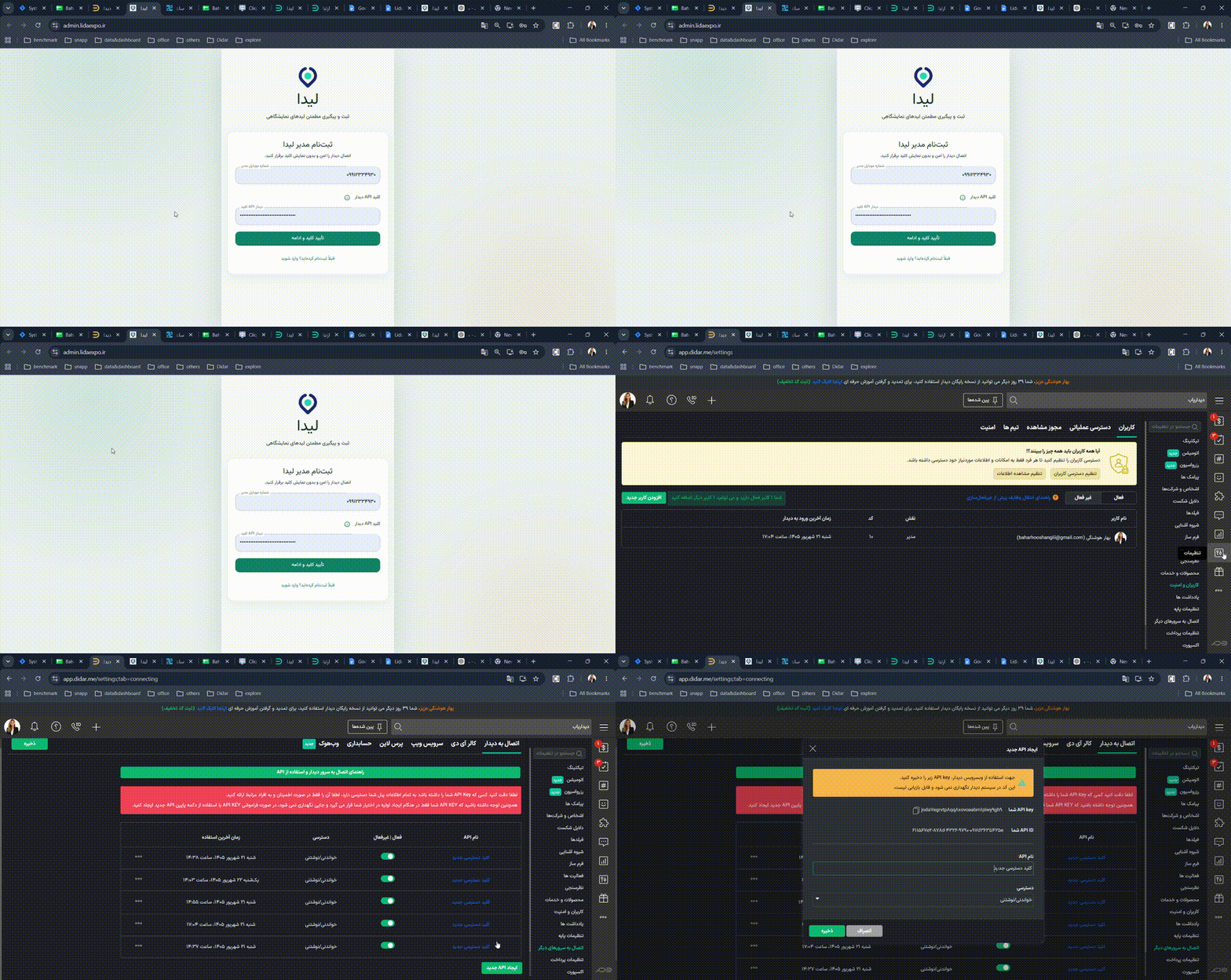
برای شروع، وارد پنل مدیریت لید نمایشگاهی شوید.
شماره موبایل خود را وارد کنید و کد تأییدی را که برای شما ارسال میشود ثبت کنید.
اگر برای اولین بار از این ابزار استفاده میکنید، باید API Key دیدار خود را نیز وارد کنید تا اتصال بین ابزار مدیریت لید نمایشگاهی و CRM دیدار برقرار شود.
پس از ورود موفق، وارد صفحه رویدادها میشوید.
2. ساخت رویداد جدید #
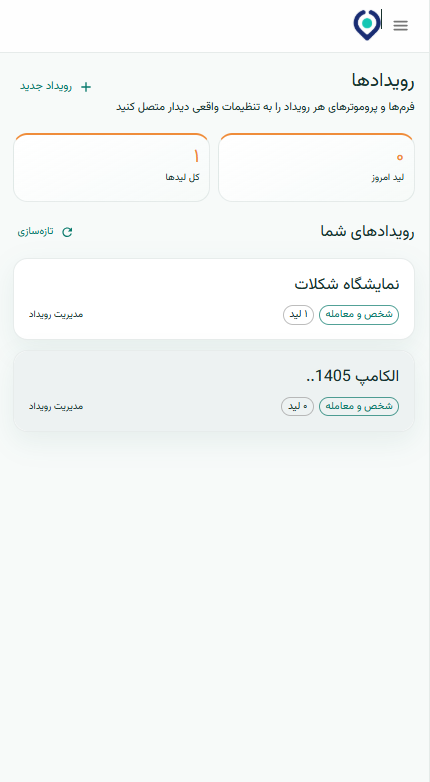
در صفحه رویدادها میتوانید رویدادهای قبلی را مشاهده کنید یا یک رویداد جدید بسازید.
برای ساخت رویداد جدید، روی «افزودن رویداد» کلیک کنید.
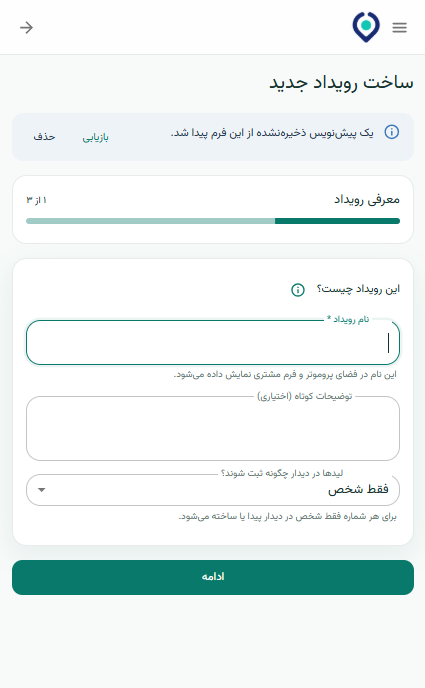
ابتدا اطلاعات اصلی رویداد را وارد کنید، مانند:
- نام رویداد
- توضیحات رویداد
نمایشگاه الکامپ ۱۴۰۵
3. تعیین نحوه ثبت لید در دیدار #
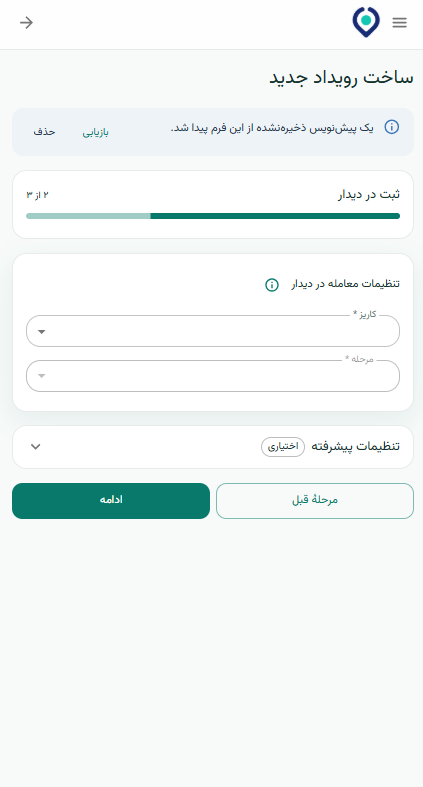
در مرحله بعد باید مشخص کنید لیدهای ثبتشده در این رویداد به چه شکل وارد دیدار شوند.
دو حالت در دسترس است:
ثبت بهصورت شخص #
اگر گزینه «شخص» را انتخاب کنید، اطلاعات بازدیدکننده بهعنوان شخص در دیدار ثبت میشود.
ثبت بهصورت معامله #
اگر گزینه «معامله» را انتخاب کنید، علاوه بر اطلاعات شخص، یک معامله نیز در دیدار ایجاد میشود.
در این حالت میتوانید تنظیماتی مانند موارد زیر را مشخص کنید:
- کاریز
- مرحله کاریز
- شیوه آشنایی
- برچسب
به این ترتیب تمام لیدهای این رویداد با تنظیمات از پیش تعیینشده وارد دیدار میشوند.
4. اضافه کردن کاربران و پروموترها #
بعد از انجام تنظیمات رویداد، وارد بخش کاربران رویداد شوید.
در این قسمت میتوانید افرادی را که قرار است در نمایشگاه لید جمعآوری کنند اضافه کنید.
این افراد میتوانند:
- کاربران دیدار باشند
- یا پروموترهایی باشند که فقط برای ثبت اطلاعات بازدیدکنندگان از ابزار استفاده میکنند
پس از اضافه شدن کاربر، هر شخص میتواند با شماره موبایل خودش وارد پنل شود.
5. ورود کاربر یا پروموتر #
کاربر یا پروموتر برای ورود، شماره موبایل خودش را وارد میکند و روی «دریافت کد ورود» میزند.
پس از وارد کردن کد تأیید، وارد پنل میشود.
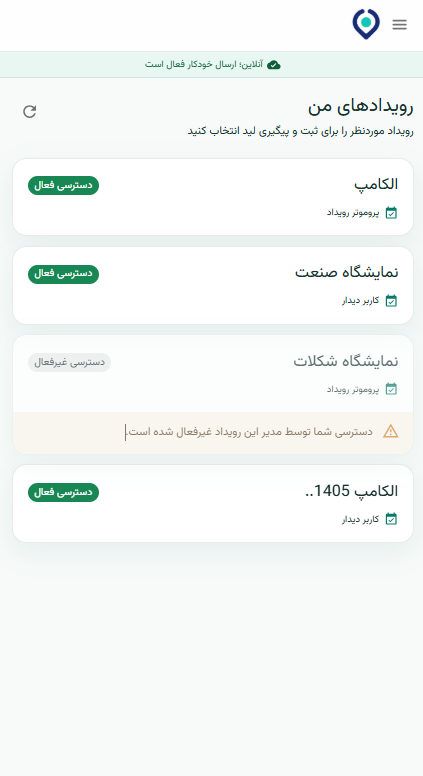
اگر کاربر فقط به یک رویداد دسترسی داشته باشد، مستقیماً وارد همان رویداد میشود.
اگر به چند رویداد دسترسی داشته باشد، ابتدا صفحه «رویدادهای من» نمایش داده میشود و میتواند رویداد موردنظر را انتخاب کند.
6. ثبت اطلاعات بازدیدکننده #
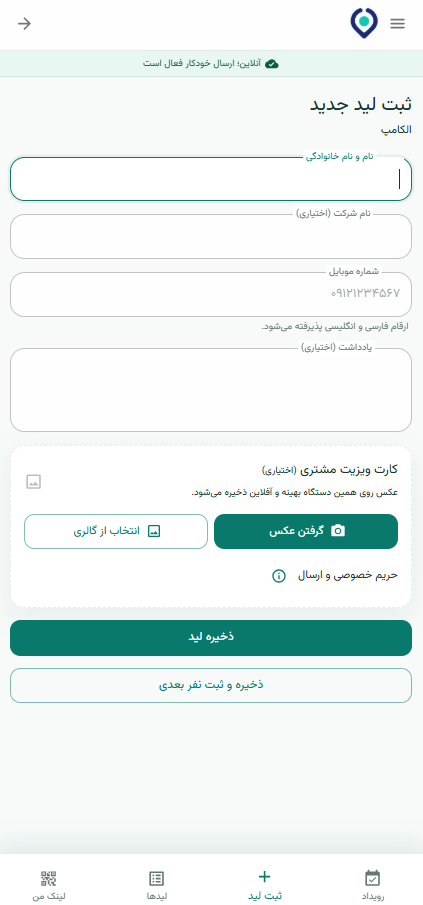
پس از ورود به رویداد، فرم ثبت بازدیدکننده نمایش داده میشود.
کاربر میتواند اطلاعات زیر را ثبت کند:
- نام و نام خانوادگی
- شماره موبایل
- نام شرکت
- توضیحات
همچنین امکان گرفتن و آپلود عکس کارت ویزیت بازدیدکننده وجود دارد.
این قابلیت میتواند برای ثبت سریعتر اطلاعات یا نگهداری اطلاعات تکمیلی بازدیدکننده استفاده شود.
7. ذخیره اطلاعات بازدیدکننده #
بعد از وارد کردن اطلاعات، دو گزینه در اختیار کاربر قرار دارد.
ذخیره و ثبت بازدیدکننده جدید #
با انتخاب «ذخیره و ثبت بازدیدکننده جدید»:
- اطلاعات بازدیدکننده ذخیره میشود.
- فرم پاک میشود.
- همان صفحه برای ثبت بازدیدکننده بعدی آماده میشود.
این گزینه برای زمانی مناسب است که چند بازدیدکننده پشت سر هم به غرفه مراجعه میکنند.
ذخیره #
با انتخاب «ذخیره»:
- اطلاعات بازدیدکننده ذخیره میشود.
- کاربر به صفحه قبل برمیگردد.
8. QR Code اختصاصی هر کاربر #
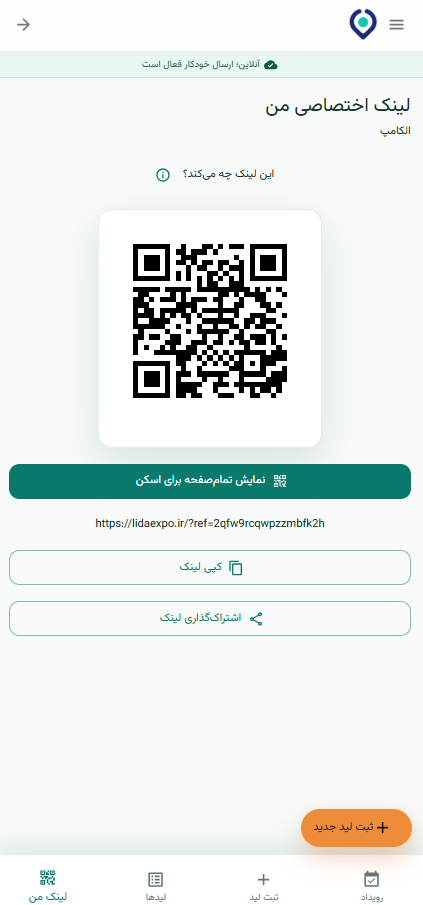
هر کاربر یا پروموتر یک QR Code اختصاصی برای همان رویداد دارد.
برای مشاهده آن، روی گزینه «QR Code من برای این رویداد» بزنید.
QR Code را میتوانید روی موبایل خود به بازدیدکننده نشان دهید.
بازدیدکننده QR را اسکن میکند و بدون نیاز به ورود یا دریافت کد تأیید، مستقیماً وارد فرم ثبت اطلاعات میشود.
در این فرم، بازدیدکننده اطلاعات خودش را ثبت میکند.
9. QR Code عمومی رویداد #
علاوه بر QR اختصاصی کاربران، هر رویداد یک QR Code عمومی نیز دارد.
ادمین میتواند QR عمومی را دانلود کند و در محلهای مختلف استفاده کند، برای مثال:
- روی استند
- روی پوستر
- روی بروشور
- روی میز غرفه
- در بخشهای مختلف نمایشگاه
بازدیدکننده با اسکن QR عمومی میتواند اطلاعات خودش را مستقیماً ثبت کند.
10. مشاهده «لیست لیدهای من» #
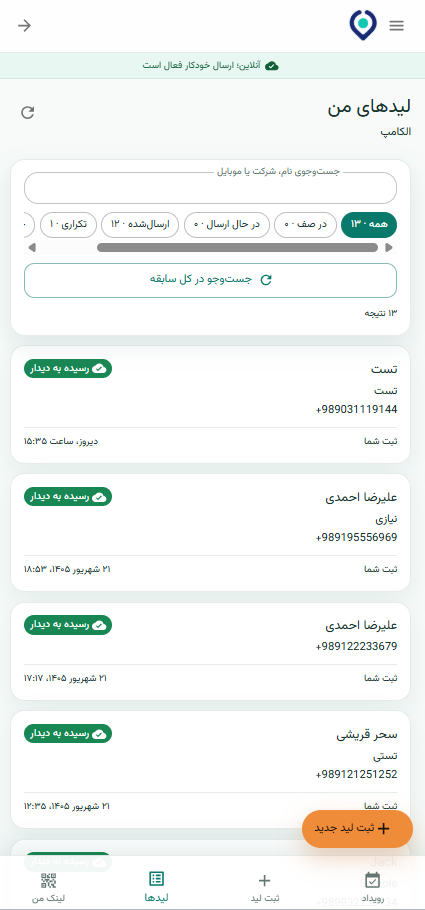
هر کاربر میتواند از بخش «لیست لیدهای من» لیدهایی را که خودش در همان رویداد ثبت کرده مشاهده کند.
برای هر لید، اطلاعاتی مانند موارد زیر نمایش داده میشود:
- نام بازدیدکننده
- شماره موبایل
- وضعیت Sync
دو وضعیت اصلی برای Sync وجود دارد:
سینک شده #
سینک نشده #
11. ثبت لید در حالت آفلاین #
اگر هنگام ثبت اطلاعات اینترنت در دسترس نباشد، اطلاعات بازدیدکننده از بین نمیرود.
لید در سیستم ذخیره میشود و بعد از برقراری مجدد اینترنت، فرآیند Sync با دیدار انجام میشود.
12. شماره موبایل تکراری #
اگر شماره موبایلی ثبت شود که از قبل در دیدار وجود داشته باشد، شخص جدیدی ساخته نمیشود.
در این حالت، روی شخص موجود یک یادداشت جدید ثبت میشود تا مشخص باشد این فرد دوباره در این رویداد ثبت شده است.
این کار از ایجاد اشخاص تکراری در CRM جلوگیری میکند.
13. مشاهده لیدهای رویداد توسط ادمین #
ادمین میتواند در پنل مدیریت، لیدهای ثبتشده در هر رویداد را مشاهده کند.
14. جمعبندی #
با ابزار مدیریت لید نمایشگاهی دیدار میتوانید:
- اطلاعات بازدیدکنندگان را سریع ثبت کنید.
- از QR Code عمومی یا اختصاصی استفاده کنید.
- لیدهای هر پروموتر را مشخص نگه دارید.
- لیدها را مستقیم وارد دیدار کنید.
- در حالت آفلاین نیز اطلاعات را ثبت کنید.
- از ایجاد اشخاص تکراری جلوگیری کنید.
- وضعیت Sync لیدهای ثبتشده را مشاهده کنید.
- رویدادهای تکرارشونده را سریعتر دوباره ایجاد کنید.


