سیستم رزرواسیون دیدار یک قابلیت جدید در دیدار است که به مخاطبین امکان میدهد بدون نیاز به تماس تلفنی و محدودیت زمان اداری، قرار ملاقات یا خدمات دلخواه خود را رزرو کنند. این امکان مناسب مجموعههای مختلف از جمله: شرکت های درمانی، آموزشی، خدماتی، مشاوره ای، زیبایی و … است.
شما می توانید تقویمهای رزرو مختلفی را تعریف و مدیریت کنید، نوبتها را برای مخاطبین ثبت یا ویرایش نمایید و همینطور می توانید لینک رزرو را در اختیار مخاطبین قرار دهید تا آنها بهصورت آنلاین و خودکار زمانهای آزاد را مشاهده کرده و وقتی را رزرو کنند.
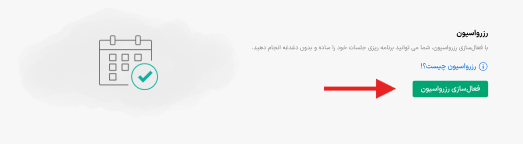
فعالسازی رزرواسیون #
در حال حاضر استفاده از رزرواسیون برای کاربران پکیج پیشتاز به صورت رایگان و برای کاربران پکیج حرفه ای با خرید این افزونه به صورت جداگانه(در قسمت تمدید و ارتقا)، امکان پذیر است. در این صورت کاربر مدیر با رفتن به قسمت “تنظیمات —> رزرواسیون ” و انتخاب گزینه “فعالسازی رزرواسیون” این امکان را به قابلیت های دیدار خود اضافه می کند.
افزودن تقویم رزرو #
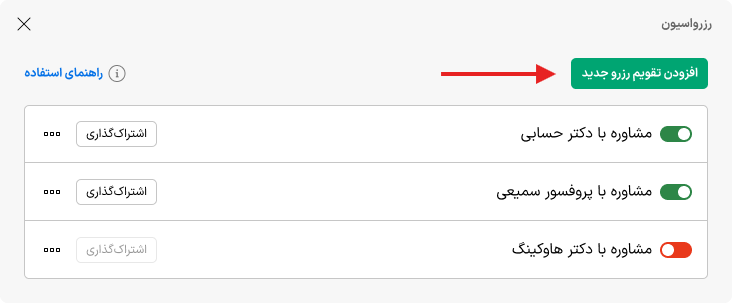
برای تعریف تقویم رزرو در دیدار، به صفحه ی فعالیت ها بروید و بر روی دکمه ی ” رزرواسیون ” در بالای صفحه کلیک کنید.
هر کاربر به صورت جداگانه و مستقل از سایر کاربران، می تواند چندین تقویم رزرو برای خدمات و اهداف مختلف تعریف کند.

در پنجره ی باز شده بر روی گزینه ی ” افزودن تقویم رزرو جدید ” کلیک کنید.
انتخاب عنوان تقویم #
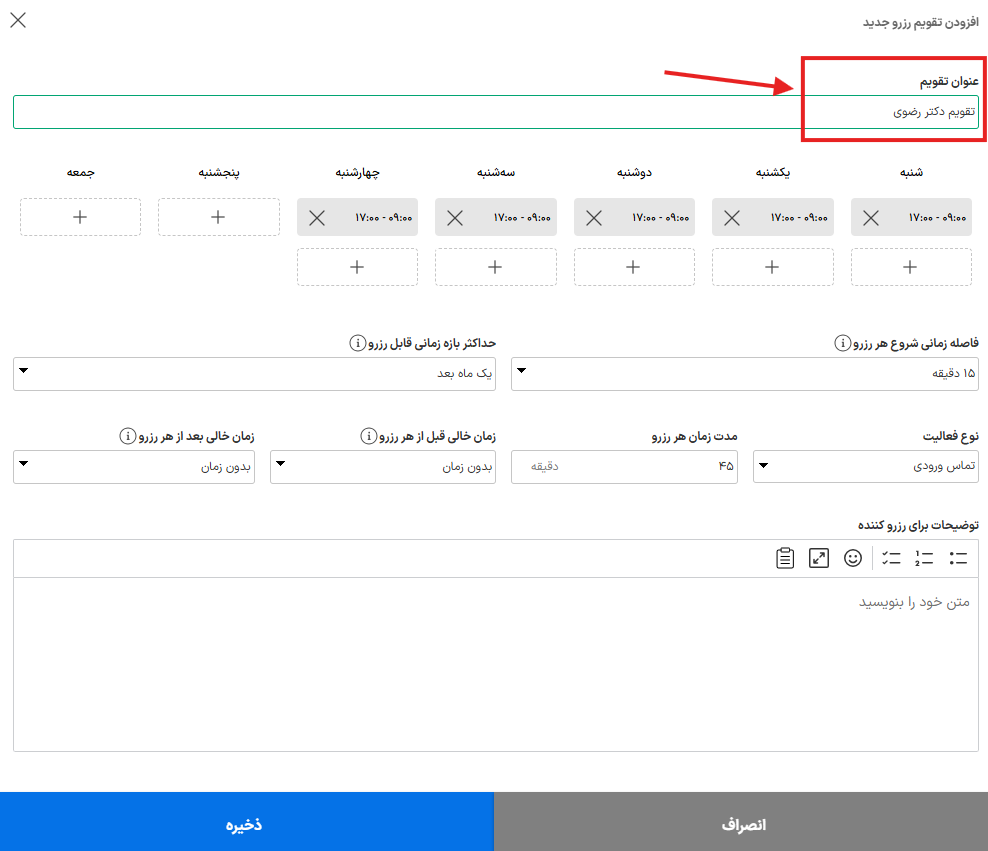
در پنجره ی باز شده، تنظیمات مربوط به تقویم را وارد می کنیم. در ابتدا برای تقویم خود عنوانی انتخاب کنید.
تعیین زمان های آزاد رزرو #
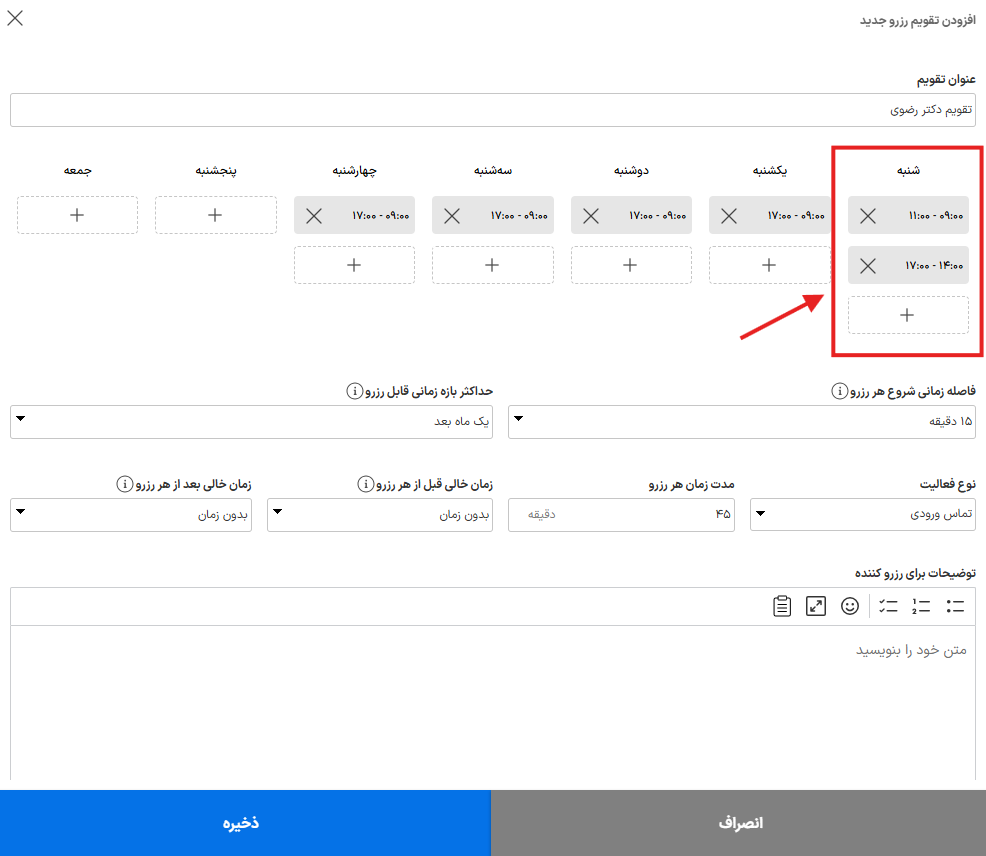
حالا روزهای هفته و ساعت های آزاد در این روزها را مشخص کنید.
برای این کار می توانید بازه ی مشخص شده ی پیشفرض (9 تا 17) را حذف و با کلیک بر روی “+” ، بازه یا بازه های زمانی جدیدی را مشخص کرده و بر روی ذخیره کلیک کنید.
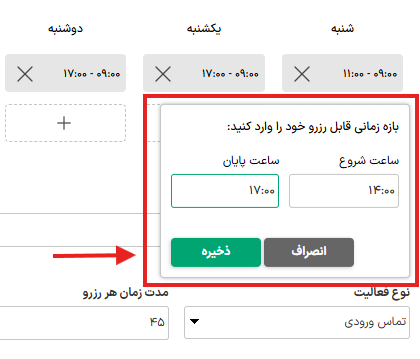
برای مثال در روز شنبه بازه ی 9 صبح تا 11 و بازه ی 14 تا 17 را به عنوان زمان آزاد برای رزرو در نظر بگیرید.
فاصله زمانی شروع هر رزرو #
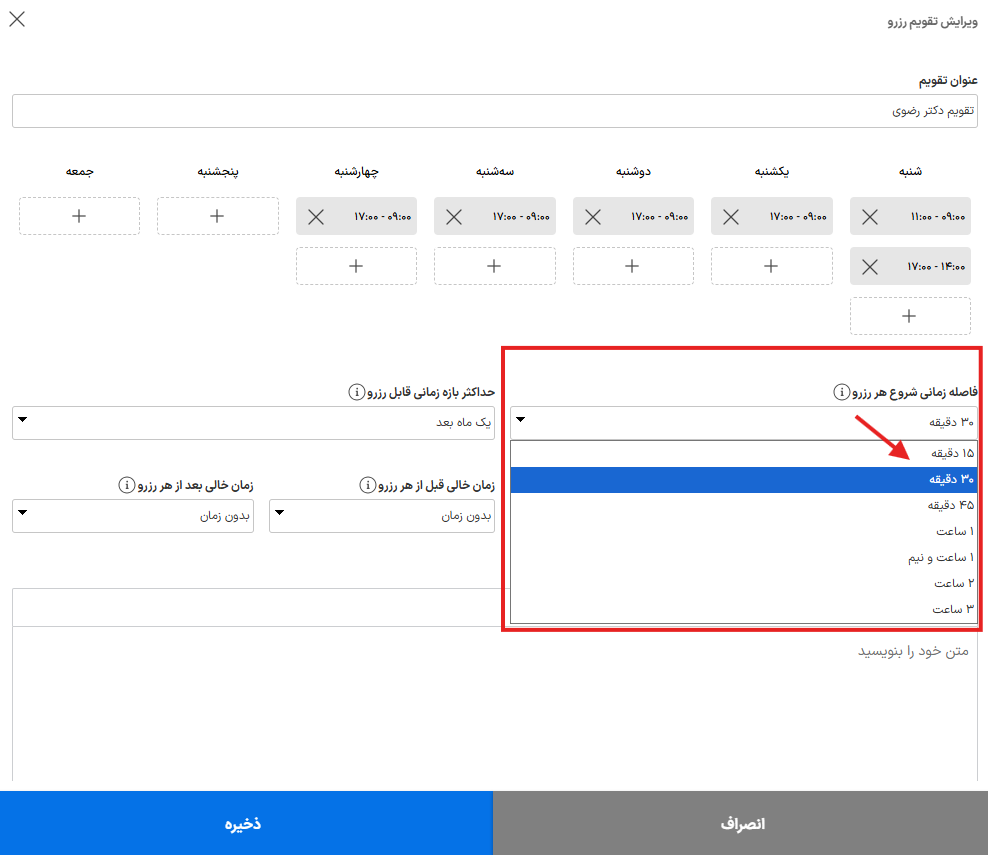
در این قسمت مشخص می کنید که ساعت های نمایشی به مخاطب با چه فاصله ای نمایش داده شوند. برای مثال اگر فاصله زمانی شروع هر رزرو را روی 30 دقیقه تنظیم کنید، آنگاه مشتری شما می تواند ساعت شروع جلسه را از بین زمان های 9:00، 9:30 ، 10:00، 10:30 و … انتخاب کند.
بازه ی زمانی قابل رزرو #
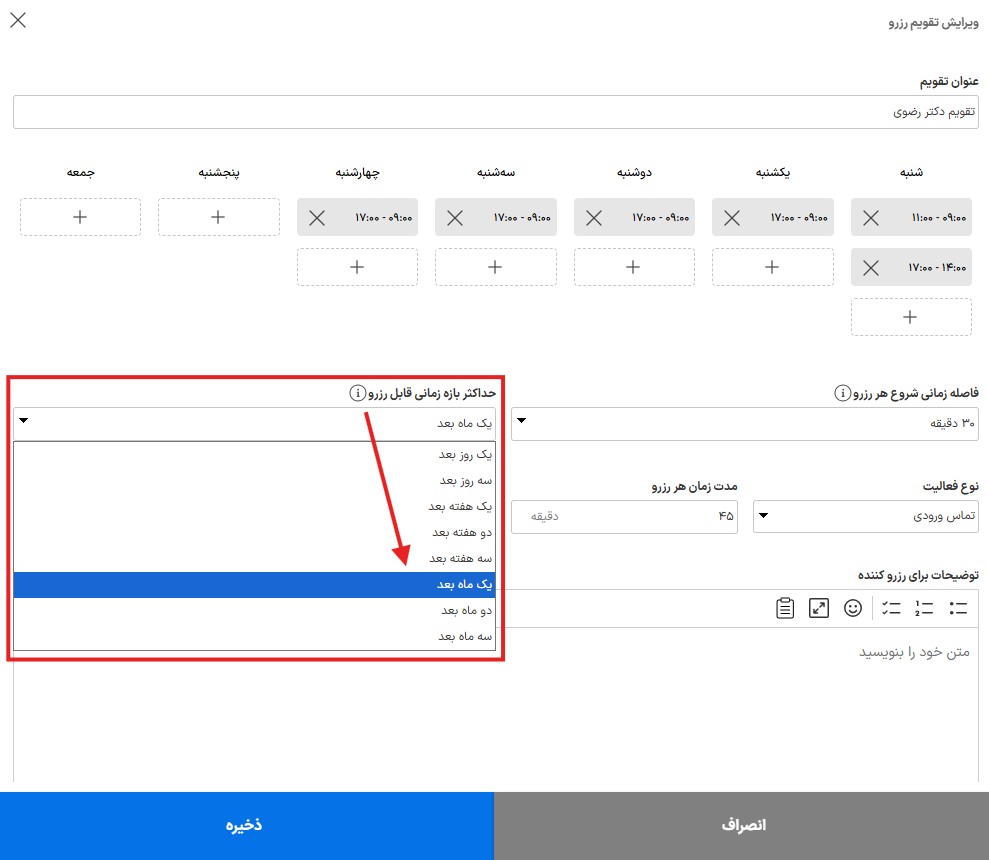
در مرحله ی بعدی مشخص می کنید که زمان های خالی تقویم نهایتا تا چه زمانی به مخاطب نمایش داده شود. برای مثال تا یک ماه آینده
نوع فعالیت رزرواسیون #
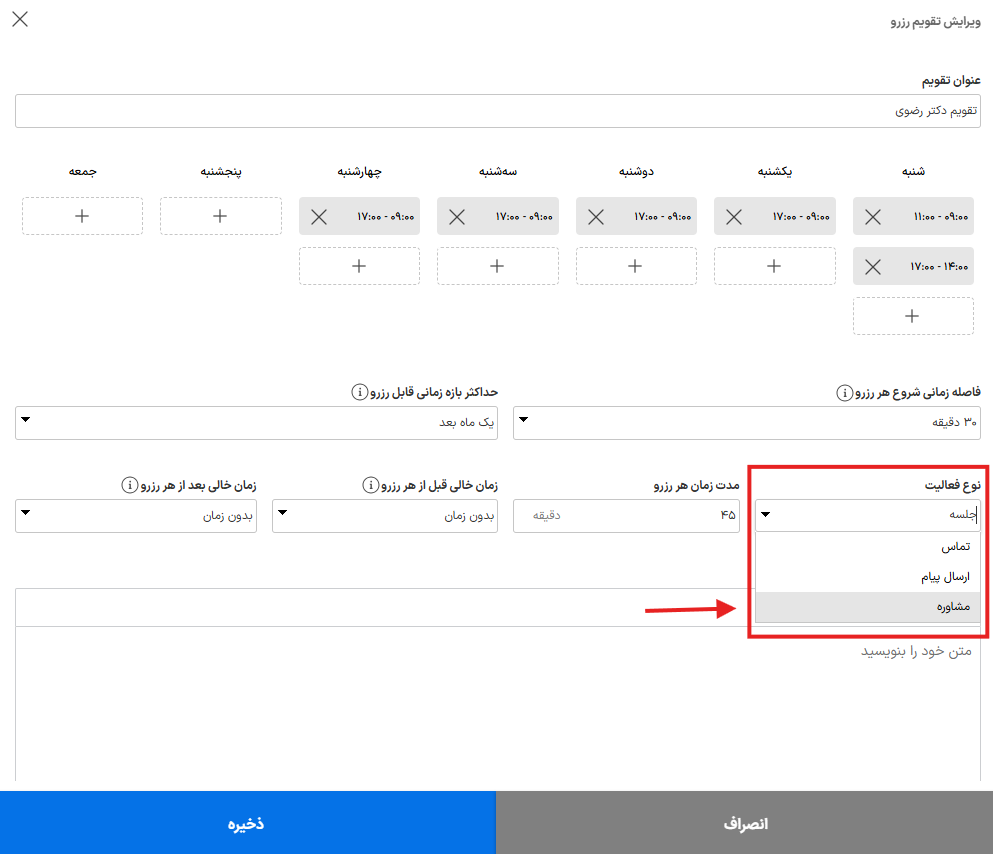
بعد از اینکه مخاطب شما زمانی را رزرو کند، در پرونده ی مخاطب در دیدار، یک فعالیت برای شما ساخته می شود(درواقع مسئول فعالیت، همان کاربر سازنده ی تقویم است). زمان برنامه ریزی این فعالیت همان زمان رزرو شده است.
مشخص کنید این فعالیت از چه نوعی باشد؟
مدت زمان هر رزرو #
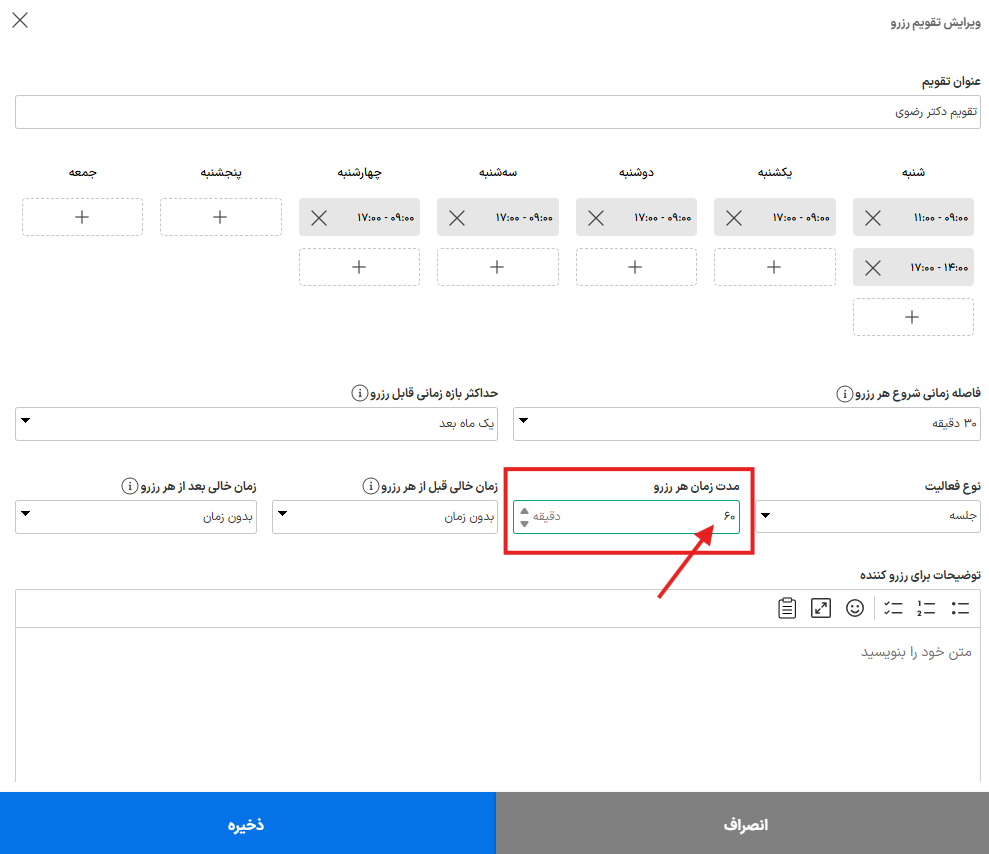
در قسمت بعد مشخص می کنید که زمان هر رزرو چند دقیقه باشد. برای مثال اگر جلسات مشاوره ی شما یک ساعته است، این زمان را روی 60 دقیقه تنظیم کنید.
زمان خالی قبل و بعد از هر رزرو #
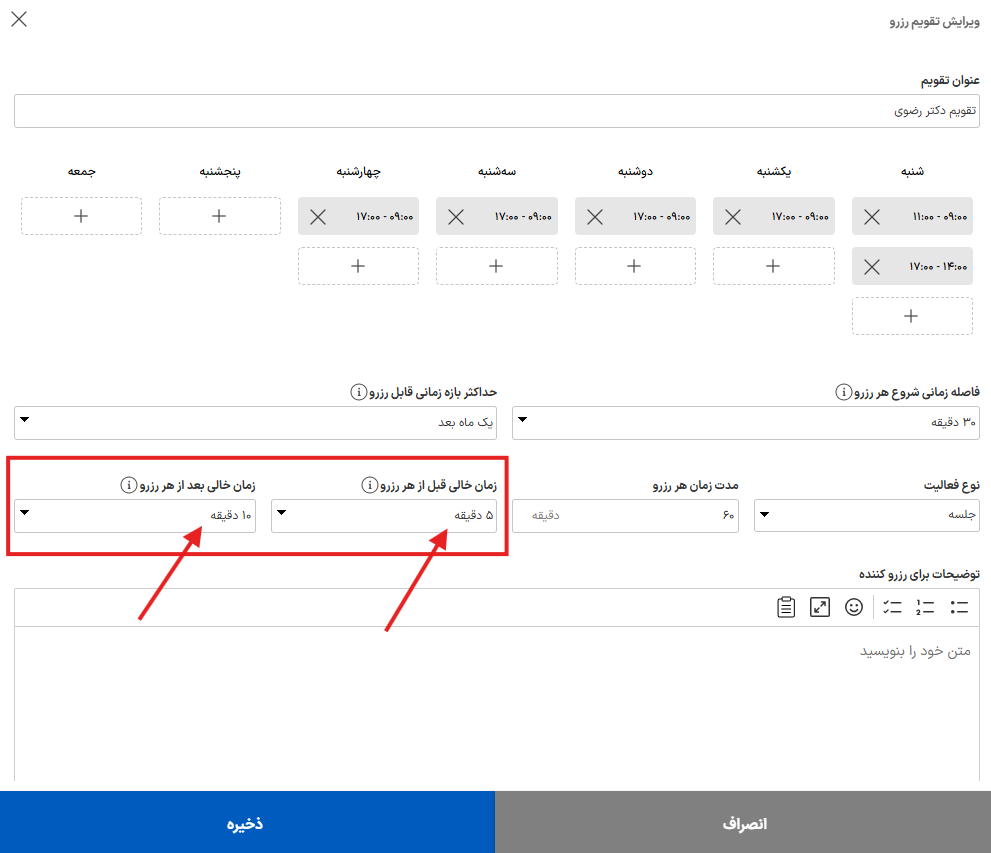
در دو فیلد بعدی ، در صورتی که پیش از جلسات خود به زمانی برای آماده سازی و یا پس از جلسات به زمانی برای استراحت یا تکمیل نتایج جلسه نیاز دارید، این زمان را براساس دقیقه مشخص کنید.
برای مثال بعد از هر جلسه ی مشاوره، شما به 10 دقیقه برای استراحت تا نوبت بعدی احتیاج دارید. با پر کردن این مقدار پس از اتمام جلسه، سیستم 10 دقیقه ی بعد را به عنوان زمان آزاد شما در نظر می گیرد.
توجه داشته باشید در صورتی که هر دو فیلد پر شوند، برای مثال 5 دقیقه زمان خالی قبل از هر رزرو و 10 دقیقه بعد از زمان رزرو در نظر بگیرید، مجموعا 15 دقیقه بین جلسات شما فاصله می افتد.
توضیحات برای رزرو کننده #
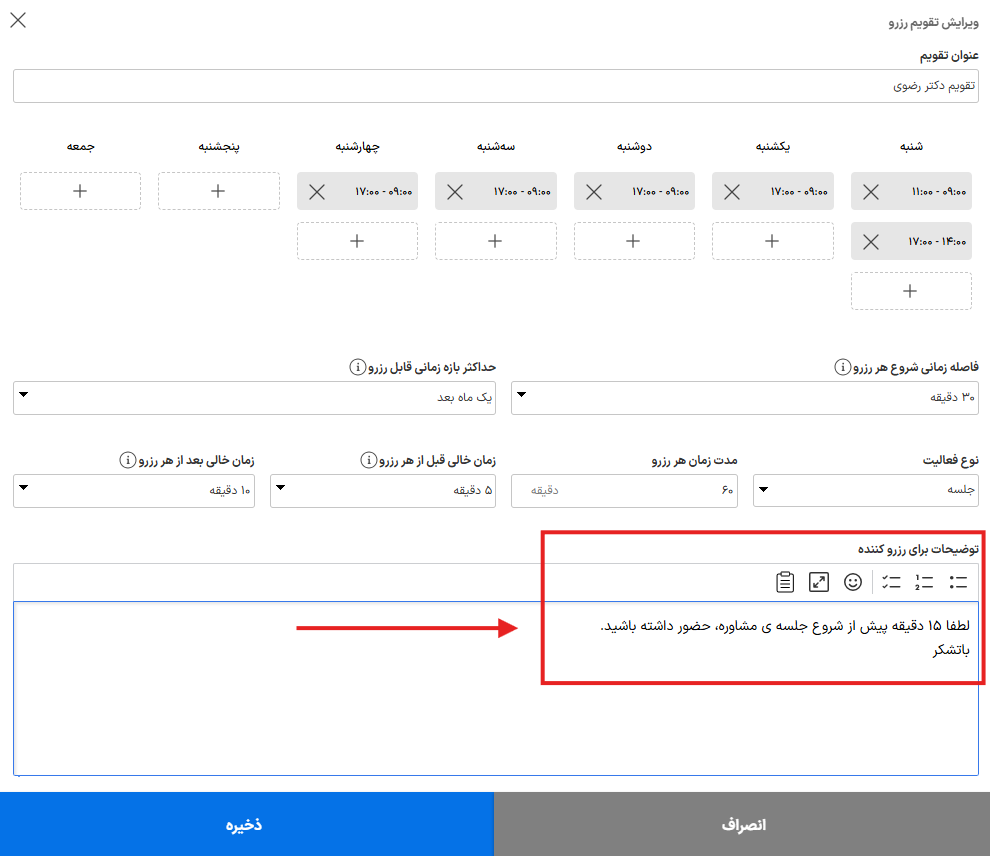
مخاطب شما در مراحل رزرو و همینطور پس از اتمام مراحل، در پیام تائید رزرو، توضیحاتی که شما در این قسمت مشخص کرده اید را مشاهده می کند.
مثلا: لطفا 15 دقیقه پیش از شروع جلسه ی مشاوره، حضور داشته باشید.
باتشکر
اطلاعات رزرو کننده #
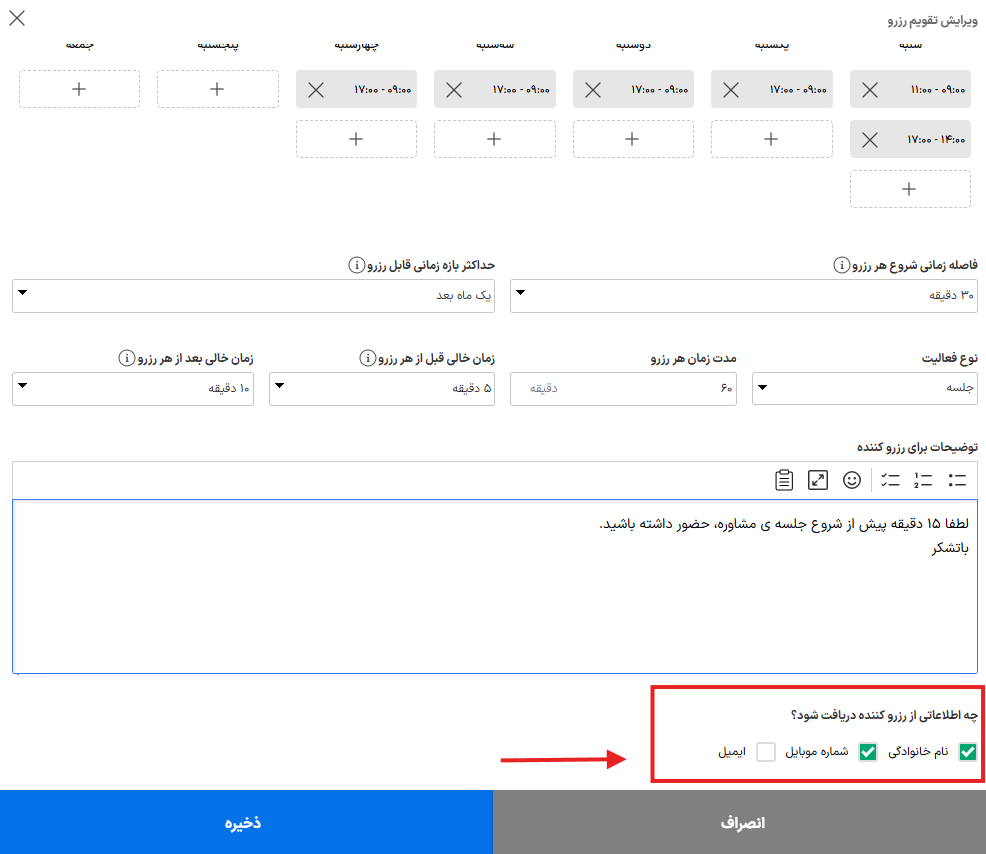
در آخرین قسمت مشخص می کنید چه اطلاعاتی از جمله نام، شماره موبایل و ایمیل از مخاطب دریافت شود؟
فعال یا غیرفعال کردن تقویم های رزرو #
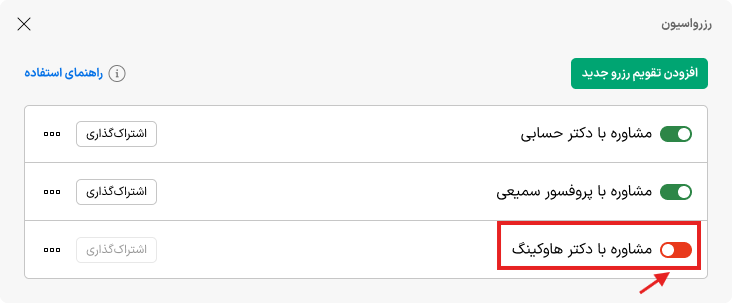
شما می توانید از لیست تقویم های رزرو، هر یک را به صورت جداگانه فعال یا غیرفعال کنید. برای مثال یک کلینیک درمانی، در صورت در دسترس نبودن یکی از پزشکان، می تواند تقویم مربوط به او را غیرفعال کند.
اشتراک گذاری #
پس از ذخیره تنظیمات، نوبت اشتراک گذاری لینک تقویم است تا مخاطبین و مشتریان شما بتوانند زمان های آزاد را مشاهده و نوبتی را رزرو کنند.
- اشتراک گذاری عمومی
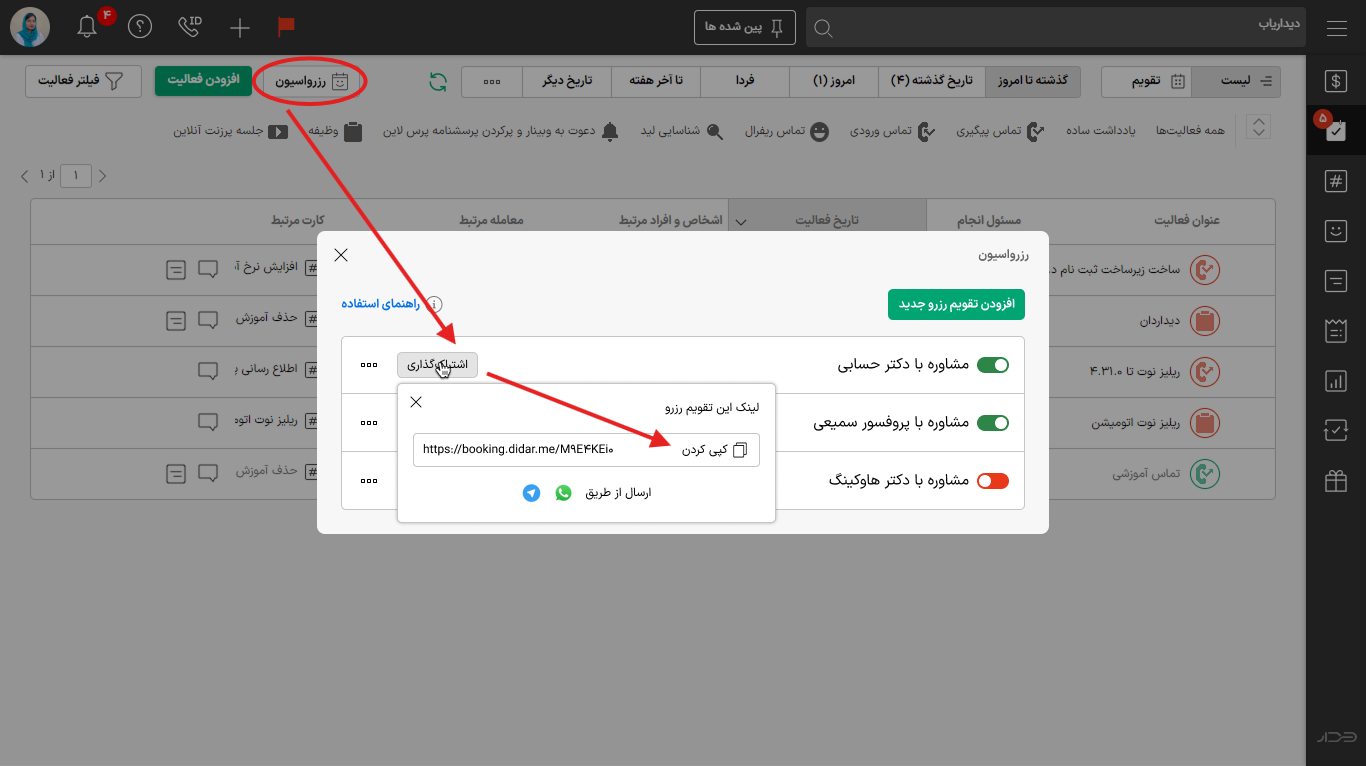
- در صفحه ی فعالیت ها، روی دکمه ی رزرواسیون کلیک کنید.
- تمامی تقویم هایی که از پیش ساخته اید در پنجره ی باز شده نمایش داده می شوند.
- با کلیک بر دکمه ی اشتراک گذاری لینک را کپی و یا از طریق واتس اپ/تلگرام آن را با مخاطبین خود به اشتراک بگذارید.
شما می توانید از طریق سایت، اپلیکیشن، شبکه های اجتماعی و یا هر مسیر ارتباطی دیگری لینک رزرواسیون را در معرض دید مخاطبین خود قرار دهید.
- اشتراک گذاری لینک اختصاصی
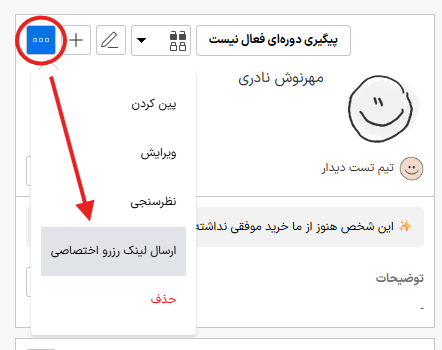
- وارد پرونده شخص شوید و در سمت راست پرونده روی آیکن سه نقطه کلیک کنید.
- روی گزینه ارسال لینک رزرو اختصاصی کلیک کنید.
- در پنجره ی باز شده، لینک اختصاصی تقویم دلخواه را کپی و برای مخاطب خود ارسال کنید.
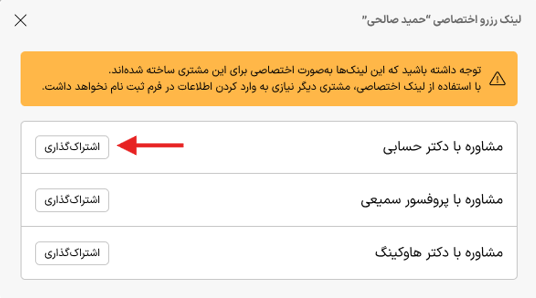
نکته: در صورتی که مخاطب از طریق لینک اختصاصی خود برای رزرو جلسه اقدام کند، دیگر نیازی به وارد کردن اطلاعاتی مانند نام و شماره همراه ندارد.
برای آموزش نحوه رزرو توسط مشتری مقاله آموزش رزرو زمان با رزرواسیون دیدار را مشاهده کنید.


