اتومیشن دیدار کمک میکند کارهای تکراری، روزمره یا قابلفراموشی بهصورت خودکار انجام شوند.
با تعریف مجموعهای از رویدادها، شروط و اقدامات، میتوانید فرآیندهای تکراری را بهصورت خودکار انجام دهید؛ فرآیندهای فروش و پس از فروش ایجاد کنید و ارتباط با مشتریان خود را کارآمد و سریعتر پیش ببرید.
ساختار کلی اتومیشن #
هر اتومیشن از سه بخش تشکیل شده است:
- رویداد: اتفاقی در دیدار است که فرایند اتومیشن را آغاز میکند، مثل «ویرایش معامله».
- شرط: مشخص میکند که در چه شرایطی اجرا میشود؛ مثلاً اگر معامله وضعیت موفق دارد.
- اقدام: کاری که اگر شرط برقرار بود انجام میشود، مثل ارسال پیامک، ثبت یادداشت یا ایجاد یک فعالیت.
نحوهی ساخت اتومیشن #
برای ساخت اتومیشن، از منوی تنظیمات دیدار گزینهی اتومیشن را انتخاب کرده و روی دکمهی ایجاد اتومیشن جدید کلیک کنید.
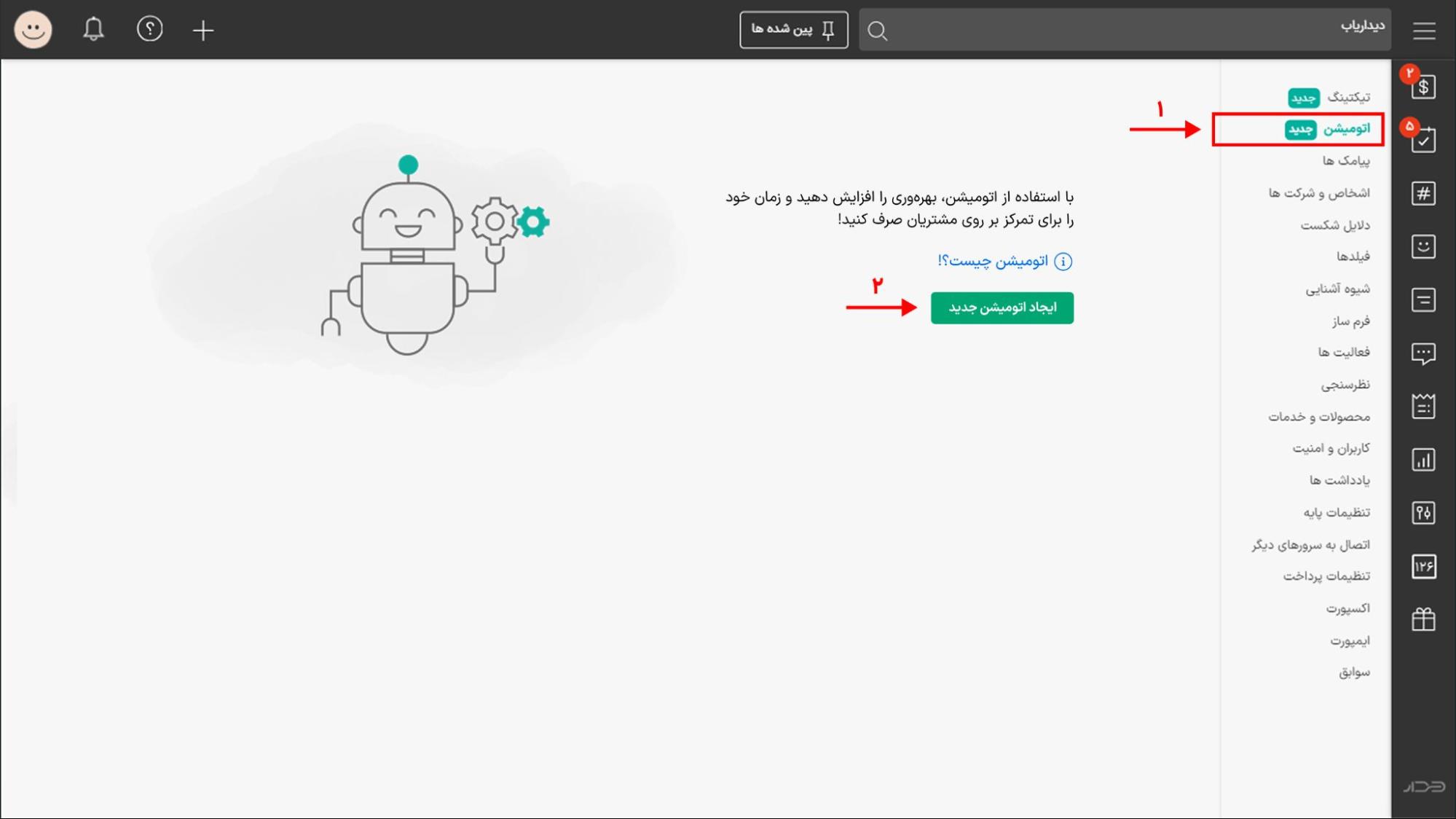
در صفحه ی اتومیشن جدید، به ترتیب مراحل را مطابق تصویر انجام دهید:
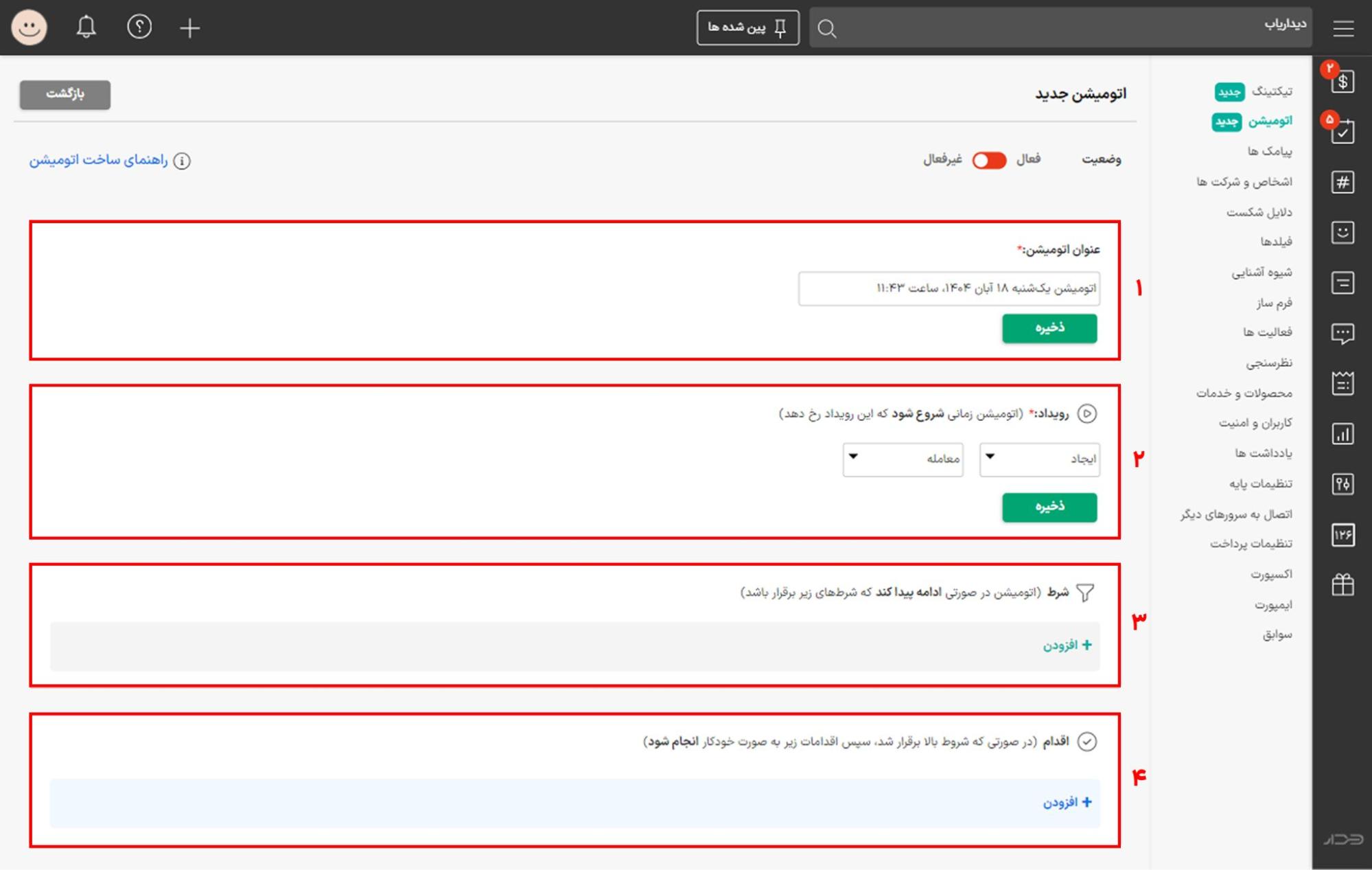
عنوان اتومیشن #
عنوان را یادداشت کرده و بر روی دکمهی ذخیره کلیک کنید.
(بهصورت پیشفرض تاریخ ایجاد اتومیشن بهعنوان نام آن تعیین شده است.)
تنظیمات رویداد #
در مرحله دوم، تنظیمات رویداد که شروعکنندهی اتومیشن است را ثبت کنید.
نوع رویداد را با توجه به نیاز خود از نوع “ایجاد” یا “ویرایش” و سپس نوع موجودیت را از میان گزینههایی مثل معامله، کارت، شخص و … انتخاب کنید.
در پایان روی دکمهی ذخیره کلیک کنید.
نکته: در تنظیم رویداد دقت کنید. پس از اضافه کردن شرط یا اقدام، امکان ویرایش رویداد وجود ندارد!

در این مثال شروع اتومیشن زمانی است که معاملهی جدیدی ایجاد میگردد.
افزودن شرط #
پس از ذخیرهی رویداد، نوبت انتخاب شرط یا شروط برقراری اتومیشن خواهد بود.
روی + افزودن کلیک کنید و در پنجرهی بازشده شرطها را بسازید.
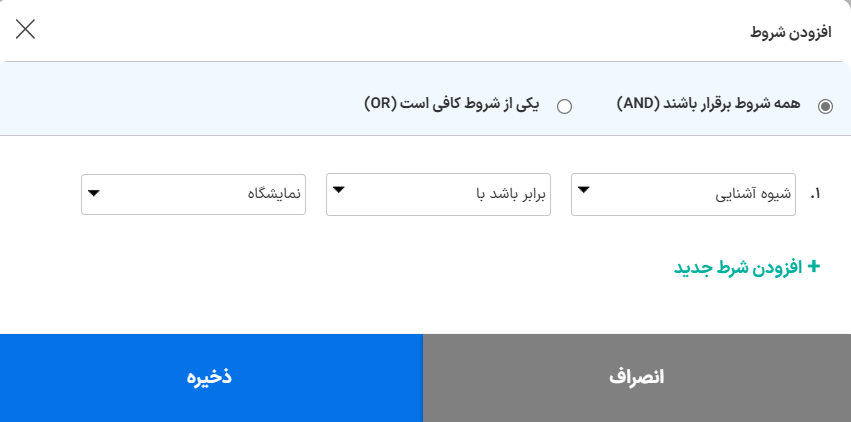
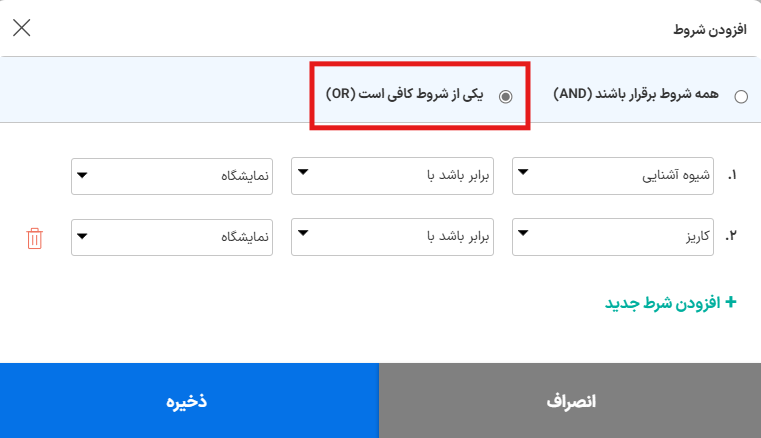
در این مثال شرط ما برای اتومیشن این است که “شیوهی آشنایی برابر با نمایشگاه باشد”.
نکته: میتوانید بیش از یک شرط بسازید و انتخاب کنید که آیا همهی شروط باید همزمان برقرار باشند (AND) یا برقرار بودن یکی از آنها کافی است (OR).
برای مثال، میتوانیم به شرط بالا شرط دیگری اضافه کنیم:
“اگر کاریز معامله برابر با کاریز نمایشگاه باشد”.
سپس با انتخاب گزینهی “یکی از شروط کافی است”، مشخص میکنیم در صورتی که هر یک از این دو شرط در زمان ایجاد معامله برقرار بود (شیوه آشنایی = نمایشگاه یا کاریز = نمایشگاه) اقدام انجام شود.
افزودن اقدام #
آخرین مرحله، تعریف اقدام است.
در صورت رخ دادن رویداد و برقراری شروطی که تعیین کردیم، چه اقدامی باید انجام شود؟
در قسمت اقدام روی + افزودن کلیک کنید و در پنجرهی بازشده نوع اقدام را انتخاب کنید (مثلاً ایجاد یک فعالیت یا ارسال یک پیامک).
با توجه به انتخاب شما، جزئیات مربوط به آن اقدام نمایش داده میشوند.
مثلاً اگر “ایجاد یک فعالیت” را انتخاب کردهاید، باید نوع فعالیت (تماس، جلسه، وظیفه و …)، مسئول آن، زمان برنامهریزیشده و … را تعیین کنید.
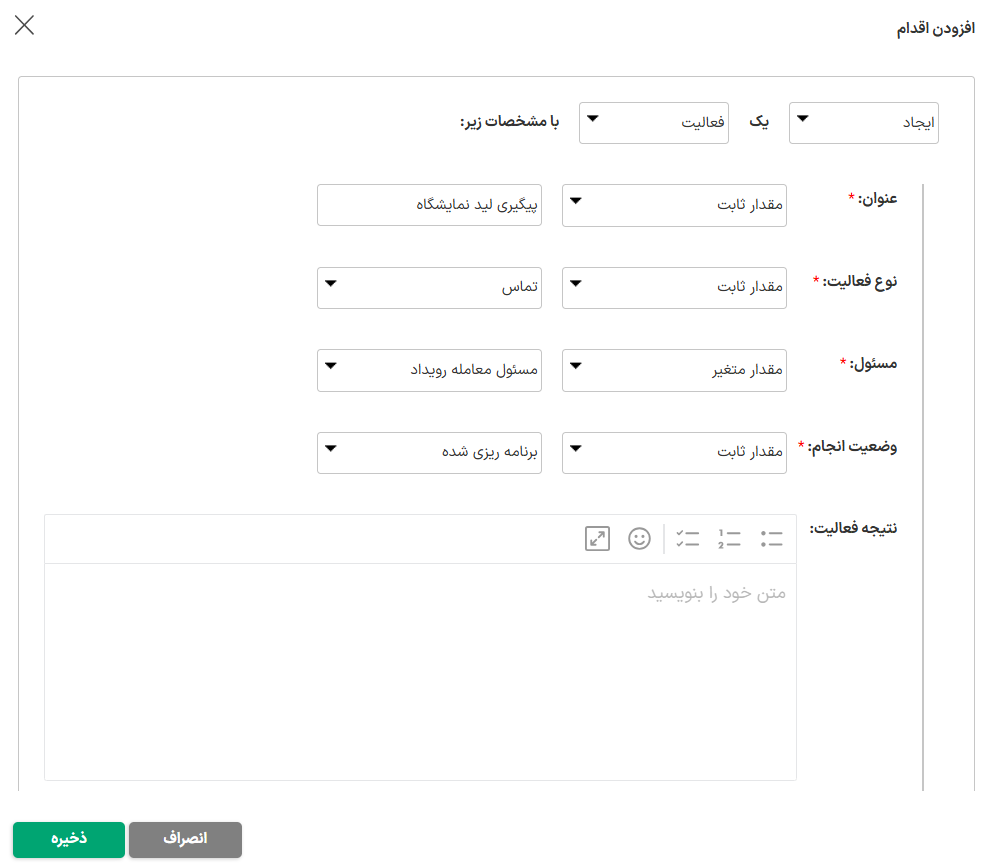
- نکته ۱: میتوانید بیش از یک اقدام تعریف کنید. مثلاً علاوه بر فعالیت تماس، یک یادداشت یا کارت نیز در پروندهی معامله ایجاد شود.
- نکته ۲: در تعریف اقدامات، فیلدهای مقدار ثابت و مقدار متغیر تفاوت دارند.


برای درک این موضوع، از مثال زیر استفاده کنیم:
وقتی مسئول یک فعالیت را مقدار ثابتی مانند مهرنوش نادری قرار دهید، یعنی همیشه در صورت برقرار بودن شروط اتومیشن، فعالیتی ساخته میشود و مسئول آن مهرنوش نادری است.
اما اگر مقدار را متغیر انتخاب کنید، میتوانید بگویید مسئول فعالیت کسی باشد که اتومیشن را آغاز کرده (در مثال ما، کسی که معامله را ایجاد کرده است).
افزودن تاخیر زمانی #
گاهی نمی خواهید اقدامی که تعریف کردید بلافاصله اجرا شود. در این حالت می توانید قبل از تعریف اقدام، گزینه ی افزودن تاخیر زمانی را انتخاب کنید.
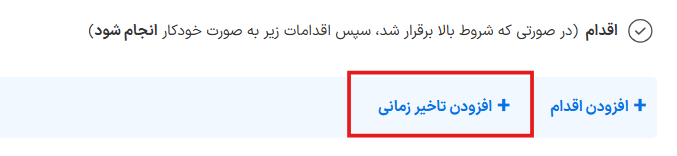
در پنجره باز شده می توانید مشخص کنید که اقدام، چه مدت بعد از درست بودن شروط اتومیشن اجرا شود؟ (5 دقیقه، 3 ساعت یا 2 روز بعد؟)
اگر میزان تاخیر را براساس روز انتخاب کردید، می توانید ساعت دقیق اجرا را نیز مشخص کنید.
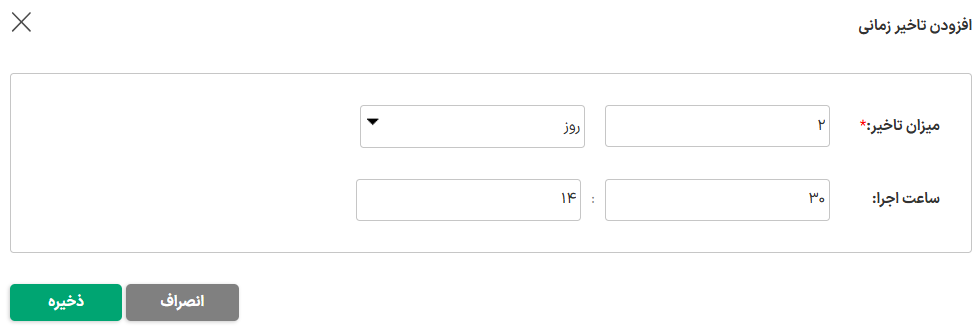
برای مثال مشخص می کنید که 2 روز بعد (بعد از برقراری شروط اتومیشن)، یک پیامک در ساعت 14:30 برای شخصی ارسال گردد.
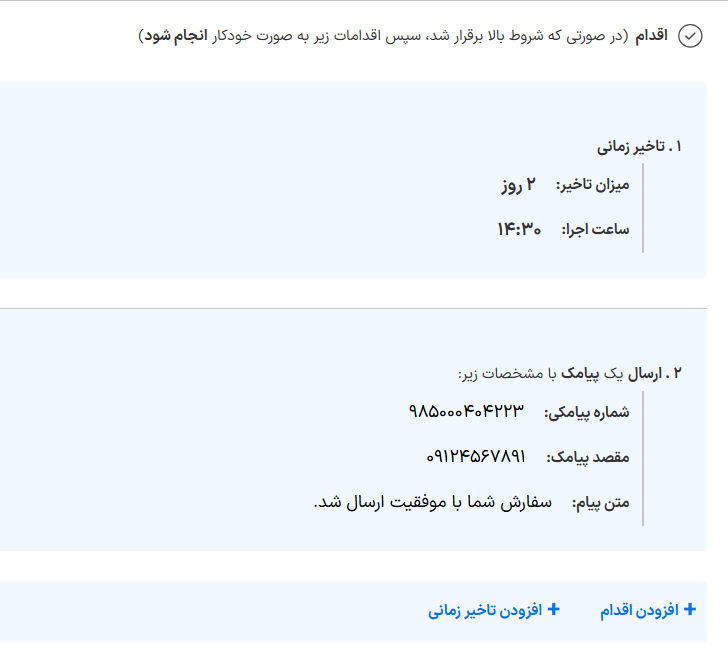
نکته: اگر در یک اتومیشن، چندین اقدام مختلف دارید که می خواهید با ترتیب زمانی به خصوصی اجرا شوند، می توانید پیش از تعریف هر اقدام یک تاخیر زمانی مشخص کنید. مثلا می گوییم 1 ساعت بعد، فعالیت بسته بندی کالا (برای مسئول بسته بندی) ایجاد شود. یک روز بعد در ساعت 8 صبح، فعالیت ارسال کالا (برای مامور ارسال) ایجاد شود و یک روز پس از آن در ساعت 10 صبح، پیامک ” سفارش شما ارسال شد” (برای مشتری) ارسال گردد.
فعالسازی اتومیشن #
در پایان، از بالای صفحه وضعیت اتومیشن را به حالت فعال درآورید.
برای اطمینان از روند صحیح اجرای آن، میتوانید اتومیشن را تست کنید تا با توجه به نیاز خود بهترین نتیجه را بگیرید.
سوابق #
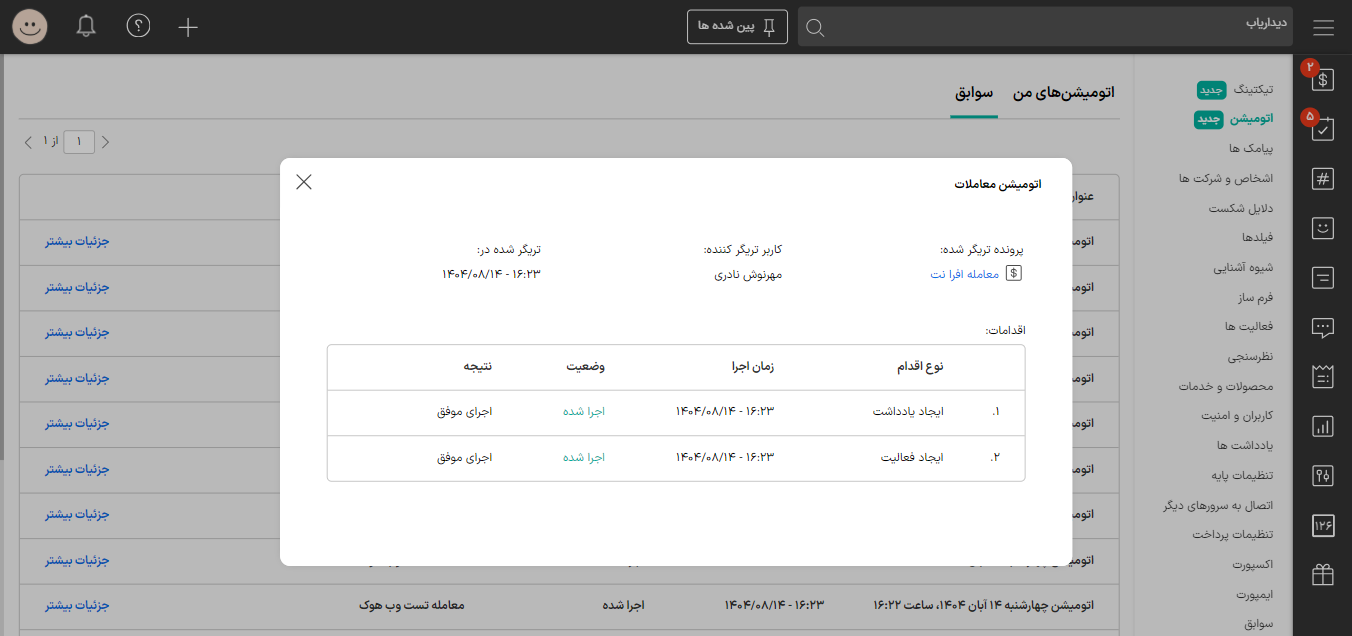
پس از ساخت و فعالسازی اتومیشن، میتوانید گزارش اقدامات انجامشده را در قسمت سوابق مشاهده کنید.
برای این کار از منوی تنظیمات، گزینهی اتومیشن را انتخاب کرده و وارد تب “سوابق” شوید.
در اینجا تاریخچهی تمام اتومیشنهای اجراشده را میبینید و با کلیک بر روی جزئیات بیشتر، اطلاعات کاملتری از فرآیند اجرا شده بهدست میآورید.